小伙伴们知道CorelDRAW X7如何绘制比例图吗?今天小编就来讲解CorelDRAW X7绘制比例图的方法,感兴趣的快跟小编一起来看看吧,希望能够帮助到大家呢。
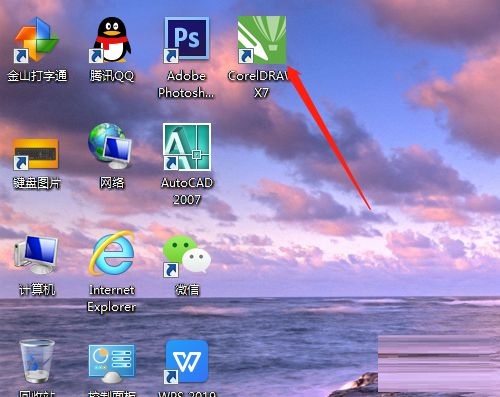
第一步:首先我们打开桌面上的CorelDRAW X7软件(如图所示)。
第二步:单击绘图工具箱选椭圆形工具,按Ctrl键绘制一个正圆(如图所示)。

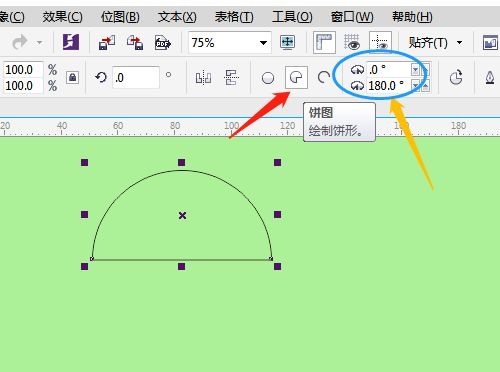
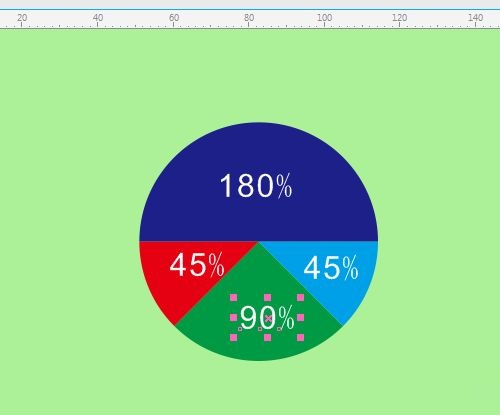
第三步:属性栏中选饼形,改角度为180(如图所示)。
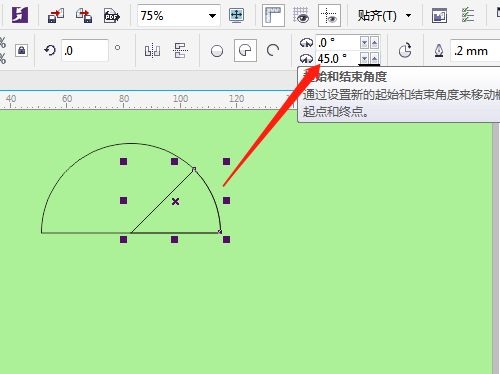
第四步:按键盘上的+号,原地复制一个圆,改角度为45(如图所示)。
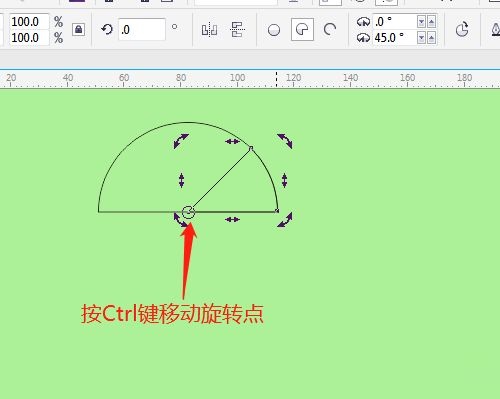
第五步:再单击图形,按Ctrl键移动旋转点到中心处。按Ctrl键旋转图形(如图所示)。
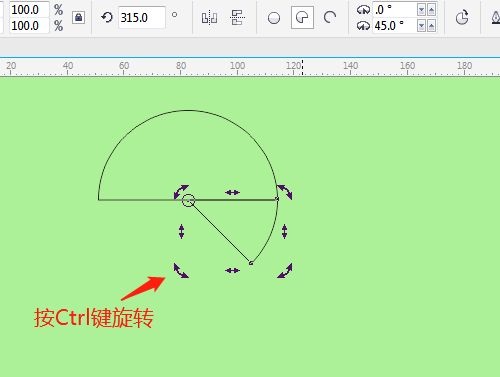
第六步:按键盘上的+号,原地复制一个圆,改角度为90并旋转。再旋转45度图形并右击复制(如图所示)。
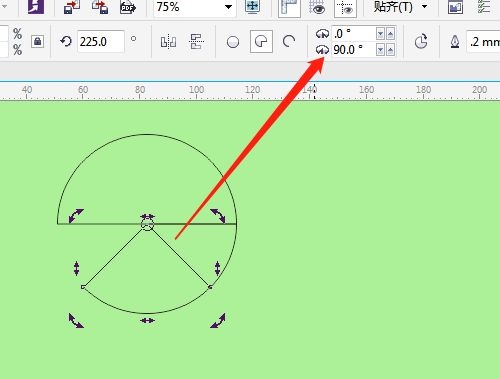
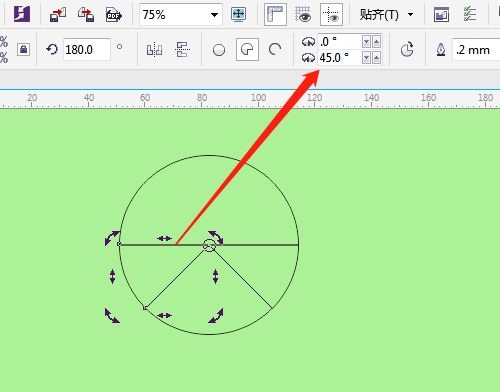
第七步:分别选定图形并单击调色板填充不同的颜色,框选所有图形右击调色板最上面的X取消边线(如图所示)。
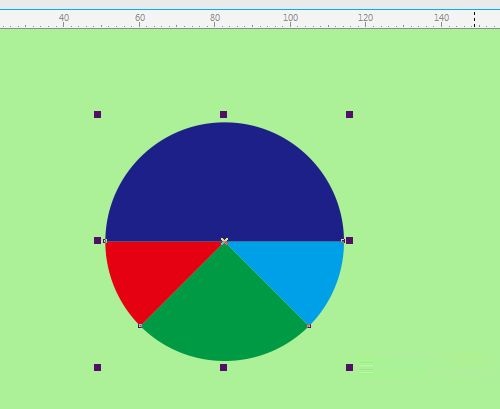
以上就是小编给大家带来的CorelDRAW X7如何绘制比例图的全部内容,希望能够帮助到大家哦。