CorelDRAW X7如何设置页面背景色-设置页面背景色的方法
时间:2022-01-10来源:华军软件教程作者:火箭
近日有一些小伙伴咨询小编CorelDRAW X7如何设置页面背景色?下面就为大家带来了CorelDRAW
X7设置页面背景色的方法,有需要的小伙伴可以来了解了解哦。
第一步:打开桌面上的CorelDRAW X7软件(如图所示)。

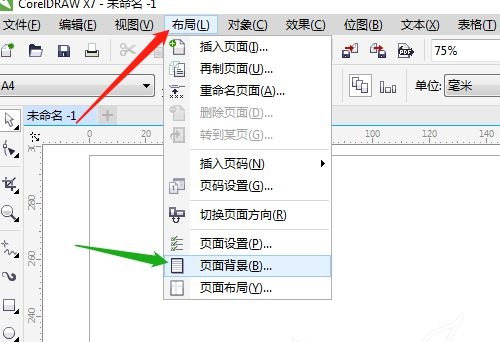
第二步:单击布局菜单中页面背景…(如图所示)。
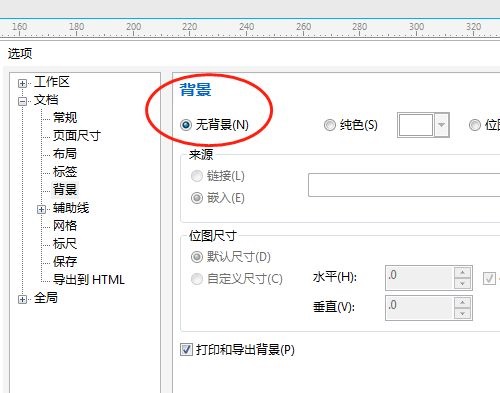
第三步:对话框中背景默认是无背景(如图所示)。
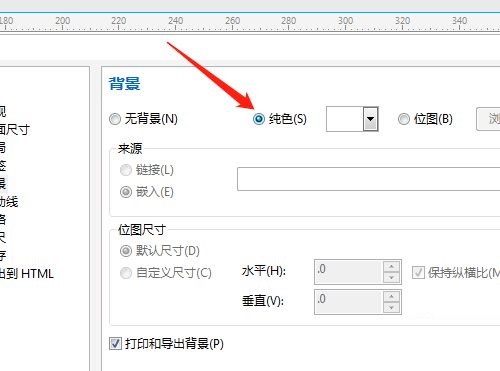
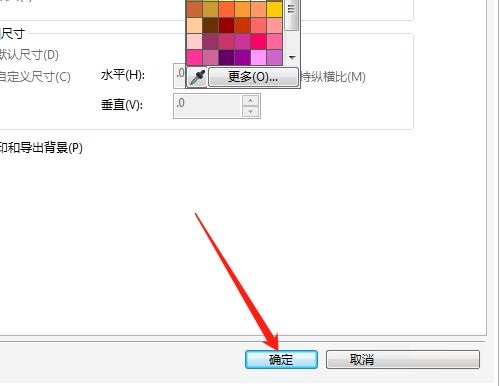
第四步:单击纯色,三角形处单击选需要的颜色(如图所示)。
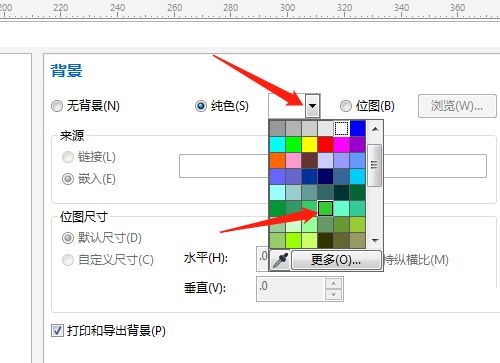
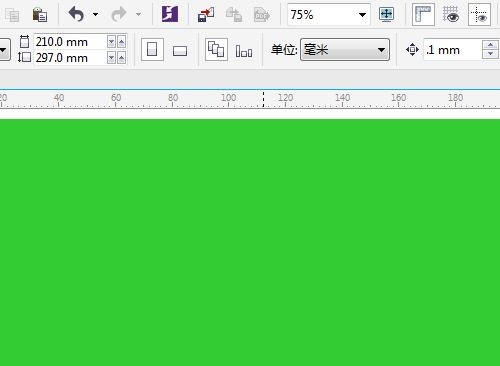
第五步:单击确定,背景显示刚才选的颜色(如图所示)。
以上就是小编给大家带来的CorelDRAW X7如何设置页面背景色的全部内容,希望能够帮助到大家哦。
热门推荐
-
码剑客图标转换器
版本: v1.0.10大小:30.06MB
码剑客图转器码剑客图转器是微软商店正版、完全免费、可离线使用、无广告的多平台标准图标一...
-
凡科快图
版本: 2.0.0大小:2.21 MB
凡科快图是一款令人瞩目的免费在线平面设计工具,以其出色的性能和丰富的功能,赢得了广大用户的青睐。它不仅...
-
凡科快图
版本: 2.0.0大小:2.21 MB
凡科快图是一款令人瞩目的免费在线平面设计工具,以其出色的性能和丰富的功能,赢得了广大用户的青睐。它不仅...
-
玲珑思维导图
版本: 2.03大小:236.34 KB
玲珑思维导图是一款简单便捷、高效实用的思维导图软件,旨在帮助用户快速绘制思维导图,提高工作效率。该软件...
-
GIMP
版本: v2.10.32大小:171.08MB
GIMP中文版一个分布式的图片润饰、图象制作和处理软件,内含几乎所有图象处理所需的功能,号称Linux下的Photo...