近日有一些小伙伴咨询小编IE11浏览器在哪里设置局域网?下面就为大家带来了IE11浏览器设置局域网的方法,有需要的小伙伴可以来了解了解哦。
第一步:首先我们打开IE浏览器(如图所示)。

第二步:点击齿轮图标(如图所示)。

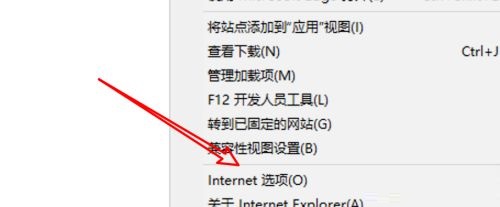
第三步:点击子菜单上的Internet选项(如图所示)。
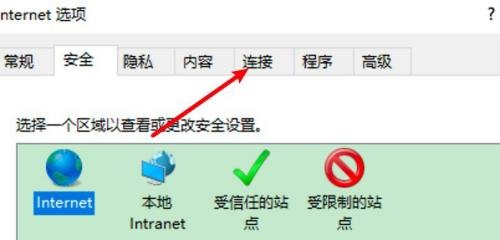
第四步:点击连接(如图所示)。
第五步:点击局域网设置(如图所示)。

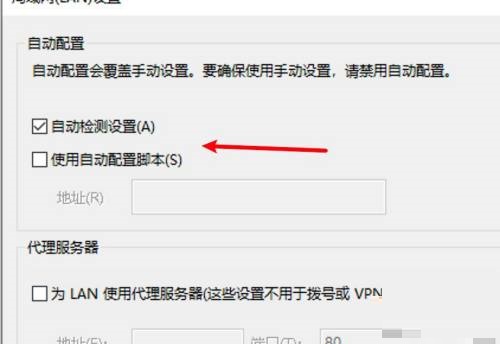
第六步:进入后就可以进行相关设置了(如图所示)。
以上就是小编给大家带来的IE11浏览器在哪里设置局域网的全部内容,希望能够帮助到大家哦。
时间:2024-05-11来源:华军软件教程作者:大胡子
近日有一些小伙伴咨询小编IE11浏览器在哪里设置局域网?下面就为大家带来了IE11浏览器设置局域网的方法,有需要的小伙伴可以来了解了解哦。
第一步:首先我们打开IE浏览器(如图所示)。
第二步:点击齿轮图标(如图所示)。
第三步:点击子菜单上的Internet选项(如图所示)。
第四步:点击连接(如图所示)。
第五步:点击局域网设置(如图所示)。
第六步:进入后就可以进行相关设置了(如图所示)。
以上就是小编给大家带来的IE11浏览器在哪里设置局域网的全部内容,希望能够帮助到大家哦。