CAD快速看图如何设置线性标注-CAD快速看图设置线性标注方法
时间:2024-05-11来源:华军软件教程作者:常山造纸农
小伙伴们知道CAD快速看图如何设置线性标注吗?那么今天小编就来讲解CAD快速看图设置线性标注的方法,感兴趣的快跟小编一起来看看吧,希望能够帮助到大家呢。
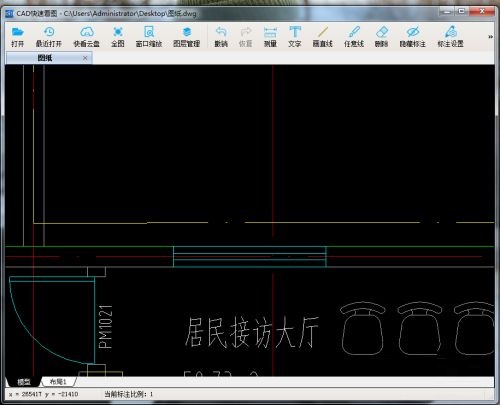
第一步:首先我们在电脑桌面打开CAD快速看图软件,然后打开图纸(如图所示)。
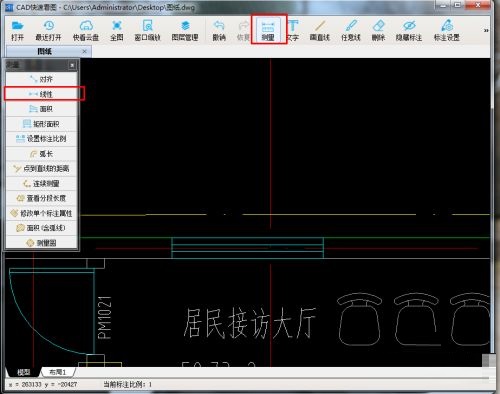
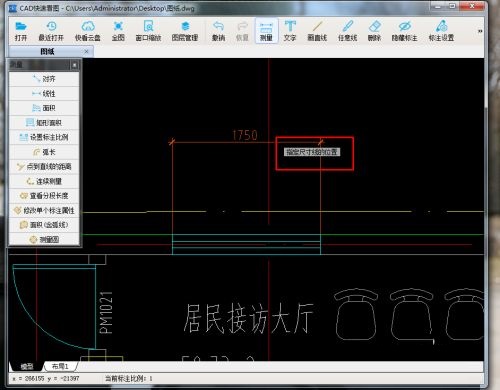
第二步:接着鼠标依次点击测量、线性(如图所示)。
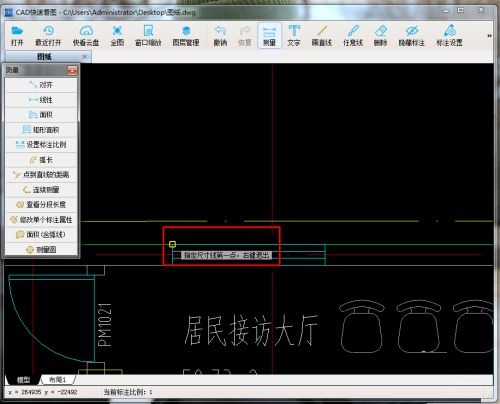
第三步:接下来我们指定尺寸线的第一点、第二点(如图所示)。
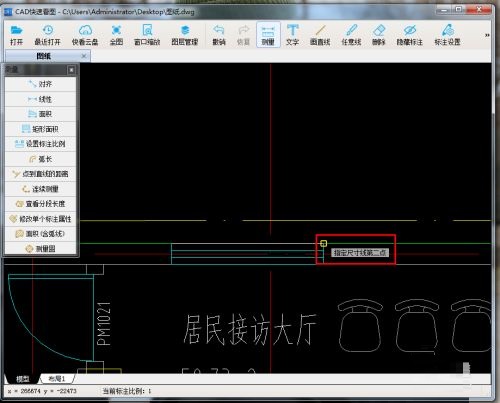
第四步:最后我们移动鼠标选择尺寸线位置,鼠标左键确定,右键退出,线性标注就完成了(如图所示)。
以上就是小编给大家带来的CAD快速看图如何设置线性标注的全部内容,希望能够帮助到大家哦。
热门推荐
-
-
-
ANSYS
版本: 2026 R1大小:6200000KB
ANSYS软件是美国ANSYS公司研制的大型通用有限元分析(FEA)软件,是世界范围内增长最快的计算机辅助工程(CAE)软件...
-
元图数创CAD算审通
版本: 1.0.0.12 官方版大小:34MB
元图数创CAD算审通是面向工程领域的一站式CAD图纸处理工具,以“让...
-
浩辰CAD看图王
版本: 10.0.1大小:61MB
浩辰CAD看图王是浩辰软件旗下集快速看图、DWG高级制图于一体的CAD工具,主打跨终端(手机/电脑/网页版)云端...