Win11如何使用语音输入工具-Win11使用语音输入工具教程
时间:2021-10-25来源:华军软件教程作者:烧饼
近日有一些小伙伴咨询小编Windows 11如何使用语音输入工具?下面就为大家带来了Windows
11如何使用语音输入工具的相关内容,有需要的小伙伴可以来了解了解哦。
1.这里我们以QQ拼音输入法为例,首先下载并安装QQ拼音输入法。

2.右键单击QQ拼音输入法,选择拼音工具一项
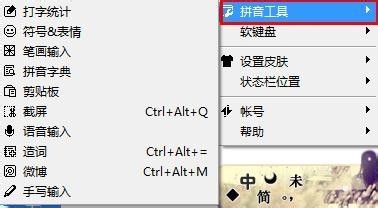
3.在拼音工具里面选择语音输入。
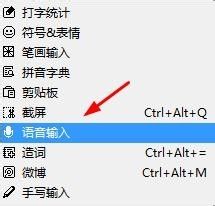
4.打开语音输入之后,弹出所示界面,点击“开始说话”。

5.点击后对着麦克风说话,说完后点击“停止说话”。
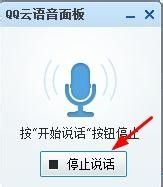
6.等待语音识别之后,即完成语音输入了。

以上就是小编给大家带来的Windows 11如何使用语音输入工具的全部内容,希望能够帮助到大家哦。
热门推荐
-
-
驱动精灵
版本: 2025.12.26.249大小:105MB
驱动精灵官方最新版是一款集驱动管理与硬件检测于一体的专业维护工具。软件为用户提供驱动备份、恢复、安...
-
WipeFile
版本: v3.6大小:586.37 KB
WipeFile是一款专业高效的文件清理销毁工具,专注于文件与文件夹的彻底安全擦除。软件支持对文件进行多重覆...
-
小白系统
版本: 12.7.49.1140大小:3.83 MB
小白系统是一款专为电脑用户设计的系统重装工具,其简单易用、安全高效、智能匹配、多系统支持和全面兼容等...
-
Nvidia GeForce Experience
版本: 3.28.0.417官方版大小:124.72MB
NvidiaGeForceExperience官方版是一款功能强悍的显卡驱动更新软件。通过NvidiaGeForce
Experience软...


