Win11键盘鼠标失灵怎么办-Win11键盘鼠标失灵解决方法
时间:2021-10-20来源:华军软件教程作者:艾小魔
近日有一些小伙伴咨询小编Win11键盘鼠标失灵怎么办?下面就为大家带来了Win11键盘鼠标失灵的解决方法,有需要的小伙伴可以来了解了解哦。
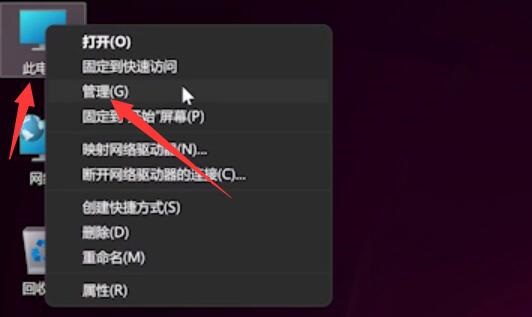
1、右击【此电脑】,选择【管理】(如图所示)。
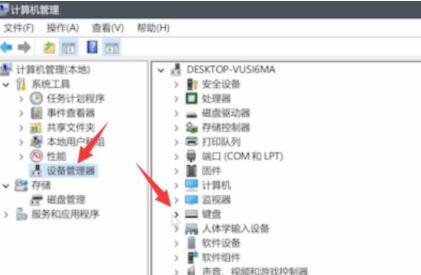
2、进入【管理】页面,点击【设备管理器】-【键盘】(如图所示)。
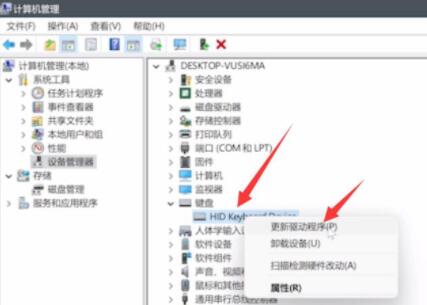
3、在键盘里【键盘】,找到【键盘设备】选择【更新驱动程序】(如图所示)。
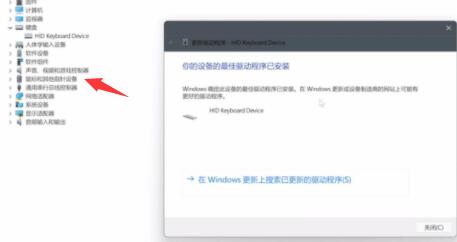
4、点击【自动搜索驱动程序】(如图所示)。

5、等待更新完成后,点击【鼠标设备】,使用相同方法进行更新即可(如图所示)。
以上就是小编给大家带来的Win11键盘鼠标失灵怎么办的全部内容,希望能够帮助到大家哦。
热门推荐
-
DirectX 12
版本: v4.9.0大小:92.95MB
DirectX12是一款低级图形API集合,软件为Windows系统内置组件,是Windows平台多媒体与游戏开发的核心...
-
Winows常用设置
版本: 1.3.2.54大小:2.68MB
用于设置Windows操作系统的常用特性。华军软件园为您提供Winows常用设置免费下载,喜欢Winows常用设置的朋...
-
ios模拟器
版本: 官方版大小:47.09MB
iOS模拟器是在电脑上模拟iPhone/iPad系统环境的工具,用于开发测试、体验iOS应用,无官方Windows版。
...
-
FirPE
版本: 1.5.5大小:856.39MB
FirPE官方版是一款功能强悍的系统预安装环境。FirPE工具箱最新版内置了各种装机必备的工具,采用了经过优化...
-
学籍辅助查询系统
版本: 3.2大小:120MB
学籍辅助查询系统是一款专为学籍管理员设计的专业工具,支持中小学及幼儿园学籍信息的批量查询...