Win11怎么开启SNMP服务-Win1开启SNMP服务方法
时间:2021-10-12来源:华军软件教程作者:凹凸曼
近日有一些小伙伴咨询小编Win11怎么开启SNMP服务?下面就为大家带来了Win11开启SNMP服务的具体方法,有需要的小伙伴可以来了解了解哦。
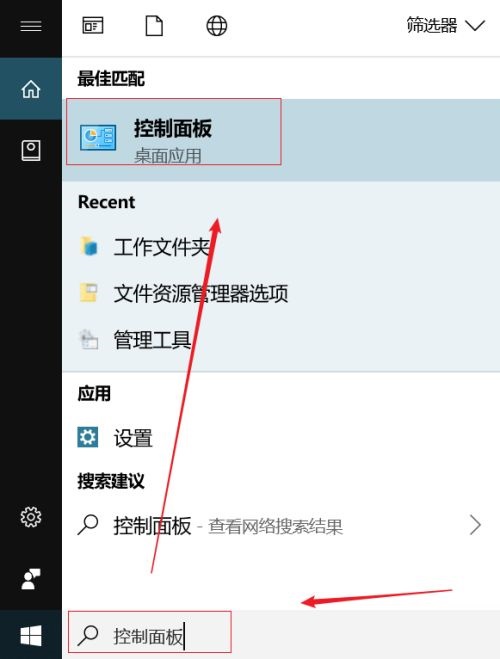
1.搜索【控制面板】后打开。
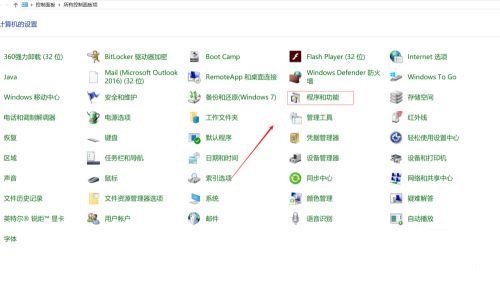
2.点击【程序与功能】
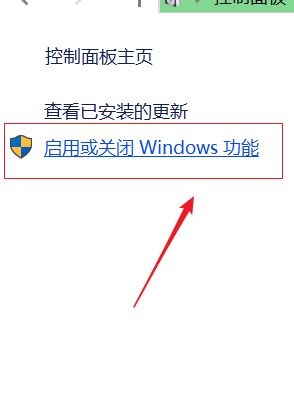
3.点击【启动或关闭windows功能】
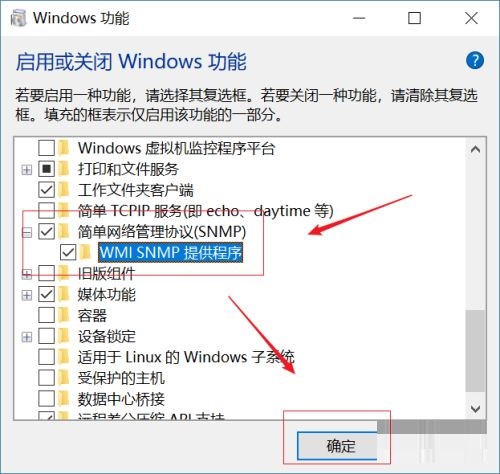
4.找到SNMP的节点,默认没有安装。
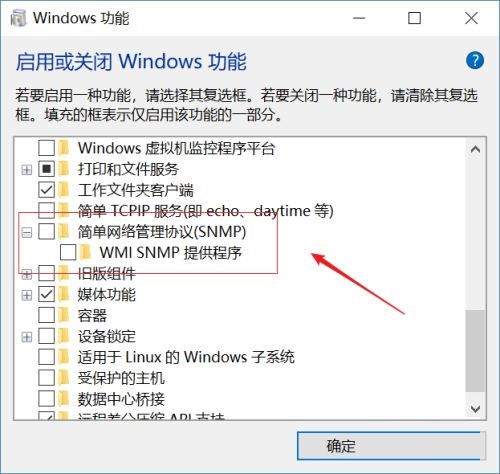
5.勾选后点击【确定】
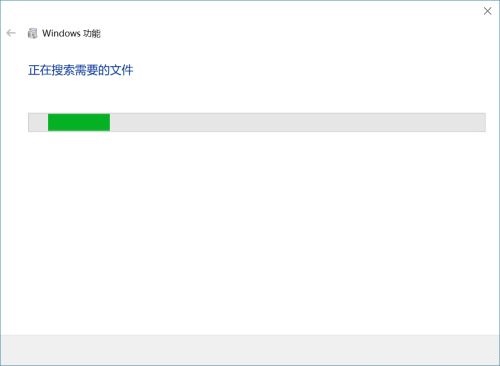
6.等待系统搜索安装,完成后【关闭】
e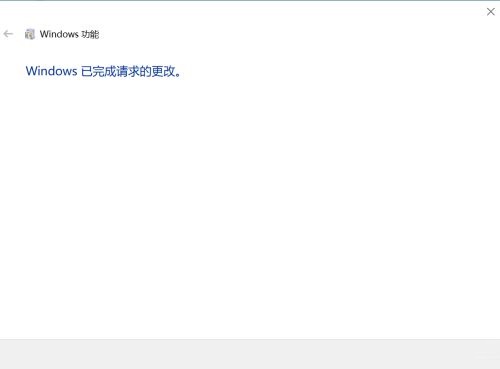
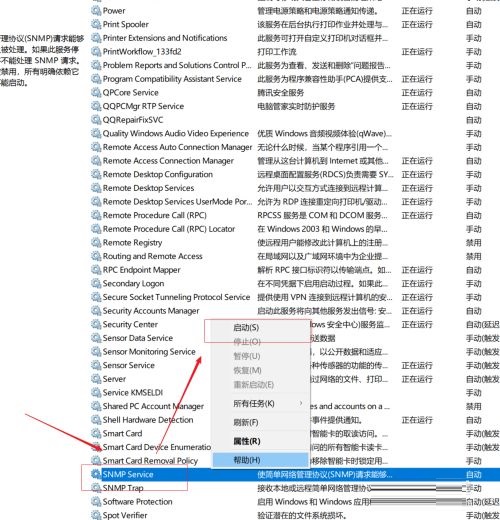
7.搜索【服务】后点击打开。
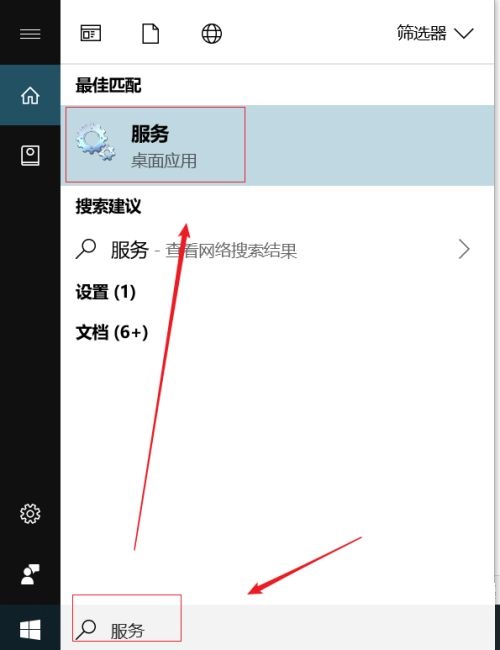
8.我们找到snmp服务,如果已经启动了,就不用管了,如果没有启动则右键点击【启动】即可。
以上就是小编给大家带来的Win11怎么开启SNMP服务的全部内容,希望能够帮助到大家哦。
热门推荐
-
DirectX12
版本: 官方版大小:92.8MB
DirectX12是由微软官方推出的新一代API,是微软系统中非常重要的媒体接口,集成在了新的Win10系统中。Direct...
-
DirectX12
版本: 官方版大小:92.8MB
DirectX12是由微软官方推出的新一代API,是微软系统中非常重要的媒体接口,集成在了新的Win10系统中。Direct...
-
黑鲨装机大师
版本: 12.8.50.2030大小:32.51
黑鲨装机大师是一款集U盘启动盘制作、一键重装系统、系统还原功能于一体的实用装机辅助工具。操作简单...
-
-
驱动精灵
版本: 2025.12.26.249大小:105MB
驱动精灵官方最新版是一款集驱动管理与硬件检测于一体的专业维护工具。软件为用户提供驱动备份、恢复、安...