CAD快速看图怎样打印图纸?CAD快速看图打印图纸的方法
时间:2024-05-11来源:互联网作者:常山造纸农
各位使用CAD快速看图的同学们,你们知道怎么打印图纸吗?今日为你们带来的文章是关于CAD快速看图打印图纸的方法,还有不清楚小伙伴和小编一起去学习一下吧。
1、打开cad快速看图软件,将你要转换的图纸打开,打开后,点击右上角的【打印】选项。
2、点击打印后,在弹出的打印图纸界面中,白色区域为打印范围,可以用鼠标移动、缩放图纸进行调整或直接使用“框选打印范围”功能设置。
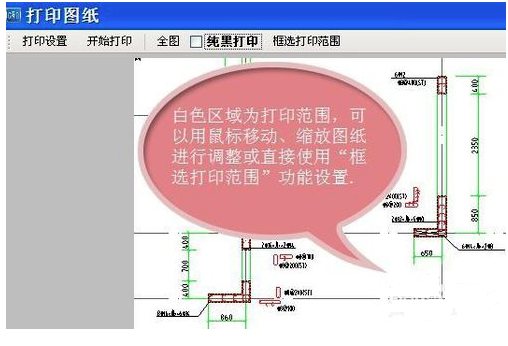
3、点击【框选打印范围】,你可以按住鼠标左键出现的十字图标,点击鼠标右键取消操作,然后通过拖拽的方式来框选你要打印的范围。
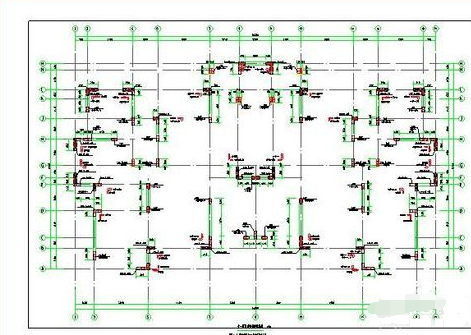
4、选择出你要打印的图纸范围。
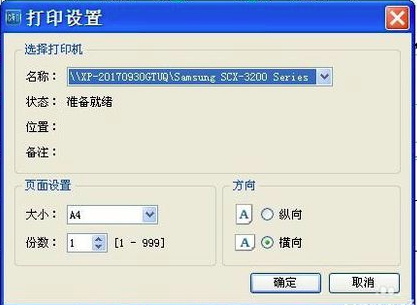
5、点击左上角的打印设置,弹出一个对话框,你可以根据自己的需要来设置打印的页数,打印的纸张方向等。
6、如果你觉得这个图纸这样显示有些不清楚,可以在纯黑打印旁边的正方形里面打上对勾,则表示选中,然后图纸里面全部变成黑色。
热门推荐
-
中望CAD个人版
版本: 2.2.1大小:944MB
中望CAD个人版是专门面向个人用户打造的专业级CAD软件,熟悉的用户界面和快捷命令,深度兼容原生...
-
-
浩辰CAD看图王
版本: 10.4.0大小:5.1MB
浩辰CAD看图王是浩辰软件旗下集快速看图、DWG高级制图于一体的CAD工具,主打跨终端(手机/电脑/网页版)云端...
-
浩辰CAD看图王
版本: 10.4.0大小:5.1MB
浩辰CAD看图王是浩辰软件旗下集快速看图、DWG高级制图于一体的CAD工具,主打跨终端(手机/电脑/网页版)云端...
-
SView
版本: 11.0.4大小:685.13 MB
SView 短评
VMwareWorkstation官方版作为成熟桌面虚拟化软件,图形交互界面简洁直观,嵌套虚拟...