Win11怎么设置任务栏小图标-Win11设置任务栏小图标的方法
时间:2021-09-30来源:华军软件教程作者:凹凸曼
亲们或许不知道Win11怎么设置任务栏小图标的方法,那么今天小编就讲解Win11怎么设置任务栏小图标的操作步骤哦,感兴趣的快跟小编一起来看看吧,希望能够帮助到大家呢。
1、首先按快捷键“win+r”打开运行,输入 regedit命令确定。
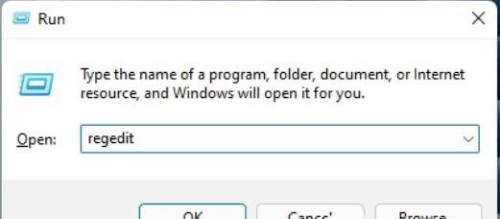
2、然后进入注册表编辑器窗口,依次展开路径:
HKEY_CURRENT_USERSoftwareMicrosoft
WindowsCurrentVersionExplorerAdvanced。
并将其新建名为“TaskbarSi”DWORD值。

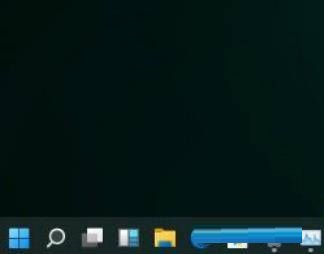
3、随后即可编辑“TaskbarSi”数值数据,将数字改成0确定之后就可以强制使用小图标了。
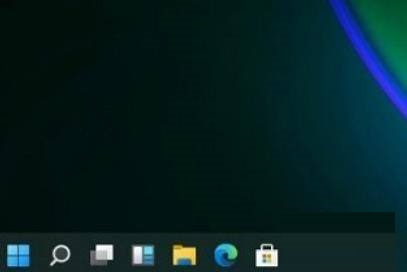
4、如果你觉得太小了,也可以将数值改成1,这样就会变成中等的图标了。
以上就是小编给大家带来的Win11怎么设置任务栏小图标的全部内容,希望能够帮助到大家哦。
热门推荐
-
驱动精灵
版本: 2025.12.26.249大小:105MB
驱动精灵官方是一款集驱动管理与硬件检测于一体的专业维护工具。软件为用户提供驱动备份、恢复、安装、删...
-
鲁大师单文件绿色精简版
版本: 6.1.1026.1060.429大小:165MB
鲁大师精简版是一款高效轻量的免费系统工具。它专注于核心功能:精准检测电脑硬件配置并辨别真伪,实时监控硬...
-
鲁大师
版本: 6.1.1026.1060.429大小:1.06MB
鲁大师拥有专业而易用的硬件检测,不仅超级准确,而且向你提供中文厂商信息,让你的电脑配置一目了然,拒绝奸商蒙...
-
鲁大师单文件绿色精简版
版本: 6.1.1026.1060.429大小:165MB
鲁大师精简版是一款纯净高效的电脑硬件检测与监控工具。它去除了广告及冗余功能,专注于核心需求:精准识别CP...
-
鲁大师老版本
版本: 6.1.1026.1060.429大小:1.56 MB
鲁大师老版本官方版是一款十分专业的计算机硬件检测工具。鲁大师经典版功能强大,支持硬件监控、硬件性能测...