Win11任务栏颜色如何更改-Win11任务栏颜色更改教程
时间:2021-09-30来源:华军软件教程作者:常山造纸农
很多人不知道Win11任务栏颜色如何更改?今日为你们带来的文章是关于Win11任务栏颜色如何更改的方法,还有不清楚小伙伴和小编一起去学习一下吧。
1、首先右键点击桌面空白处,然后选择“个性化”。
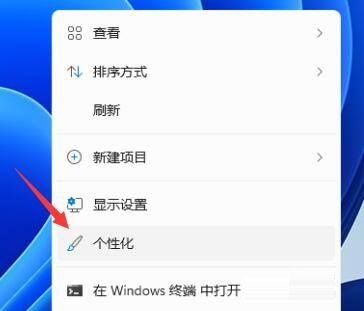
2、在个性化设置中,可以选择对应的主题,每个主题都有着不同的任务栏颜色,大家可以看预览图进行选择。

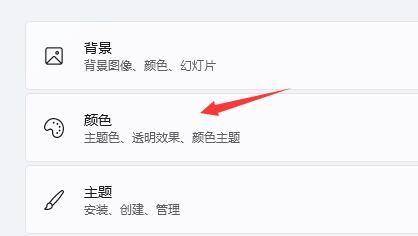
3、如果大家不喜欢,还可以点击下方的“颜色”。
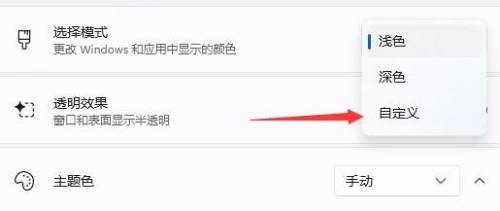
4、接着在选择模式右侧点击按钮,将它更改为“自定义”。
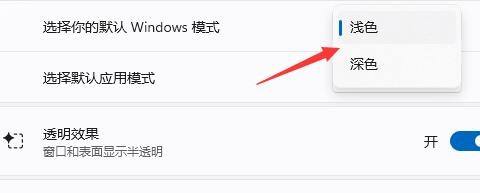
5、然后在下方“选择你的默认Windows模式”中可以更改任务栏为深色或者浅色。
以上就是小编给大家带来的Win11任务栏颜色如何更改的全部内容,希望能够帮助到大家哦。
热门推荐
-
置顶王
版本: 2.8.6大小:11.7MB
置顶王是图加软件提供的免费桌面工具!通过它可轻松将各种Windows窗体(包括无标题栏窗体)置...
-
计算机教室学生签到程序
版本: V5.2大小:60MB
本软件针对计算机教室管理痛点,实现学生机位置动态调整,一键导入学生座位名单,图形化标注...
-
易数一键还原增强版
版本: 4.7大小:24.2MB
易数一键还原增强版是一款电脑备份还原软件。易数一键还原增强版采用了最强软件技术设计,用户在这里备份还...
-
AirDroid Cast
版本: 1.0.4.0大小:101.05MB
AirDroidCast是一款功能强大的跨设备投屏与控制应用,支持Android、iOS手机及Windows、Mac电脑投屏...
-
MiniOffice
版本: 4.3.5.23大小:8.28MB
MiniOffice电脑版是一款轻量高效的绿色办公软件套件。它将WORD文字处理、EXCEL电子表格、PPT演示文稿及PD...