Win11文本文档怎么打开?今日为你们带来的文章是关于Win11文本文档怎么打开的方法,还有不清楚小伙伴和小编一起去学习一下吧。
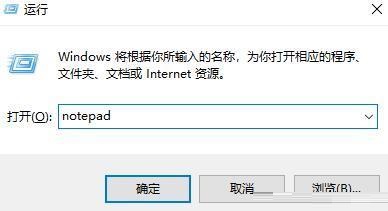
1,首先按“Win + R”在键盘上运行。

2,然后在其中输入“记事本”,您可以直接创建文本文档。
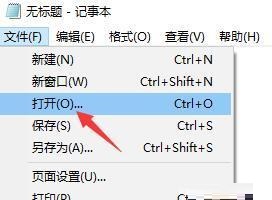
3.如果我们要打开现有文本文档,还可以单击左上角的文件,然后单击“打开”。
各位小伙伴们,看完上面的精彩内容,都清楚Win11文本文档怎么打开的方法内容了吧!
时间:2021-09-30来源:华军软件教程作者:怪兽
Win11文本文档怎么打开?今日为你们带来的文章是关于Win11文本文档怎么打开的方法,还有不清楚小伙伴和小编一起去学习一下吧。
1,首先按“Win + R”在键盘上运行。
2,然后在其中输入“记事本”,您可以直接创建文本文档。
3.如果我们要打开现有文本文档,还可以单击左上角的文件,然后单击“打开”。
各位小伙伴们,看完上面的精彩内容,都清楚Win11文本文档怎么打开的方法内容了吧!

版本: 官方版大小:5.59GB
Windows1164位企业版LTSC官方版是一款微软专为企业用户打造的Win11装机系统。Windows11 64位企业版LTSC...

版本: 游戏定制优化版大小:5.63G
Windows1064位游戏定制优化版是专为游戏玩家设计的操作系统版本,基于微软官方Windows10进行深度优化,通过...
版本: 正式版大小:5.59G
Windows1123H222631.5335X64正式版是微软推出的重要系统更新版本,该版本在稳定性、功能性和用户体验...

版本: 最新版大小:5.59G
Windows1122H2稳定正式版是一款基于Windows11原始版本优化,聚焦稳定性、安全性和生产力提升。该版本通...