windows11怎么创建多个桌面-windows11创建多个桌面的方法
时间:2021-07-09来源:华军软件教程作者:火箭
相信大家都知道windows11系统是可以开启多个桌面的,多个桌面可以更好的管理系统进程,那么究竟是怎么创建多个桌面的呢?现在小编就将windows11创建多个桌面的方法分享如下。
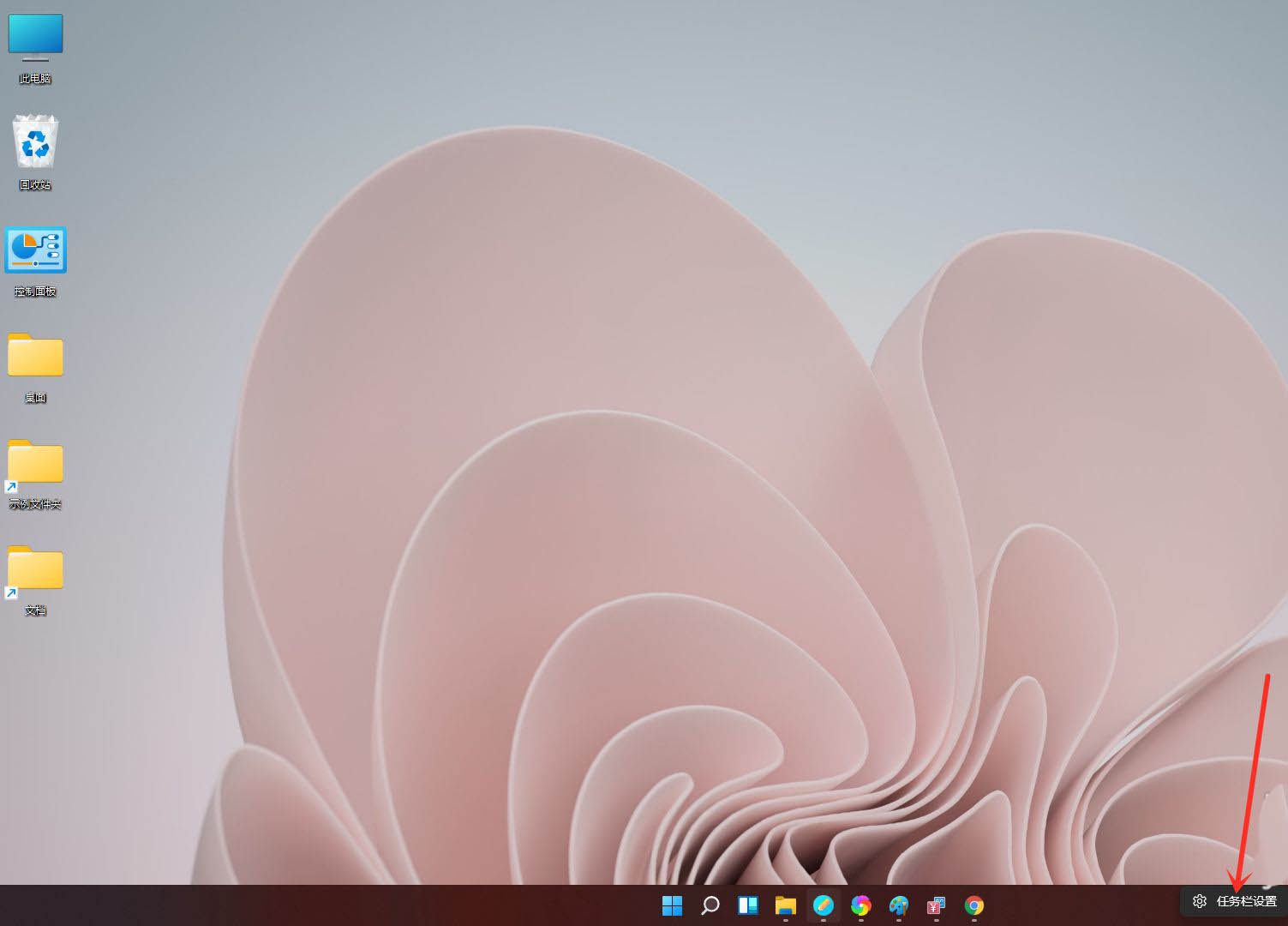
在任务栏空白处点击鼠标右键,点击弹出的【任务栏设置】
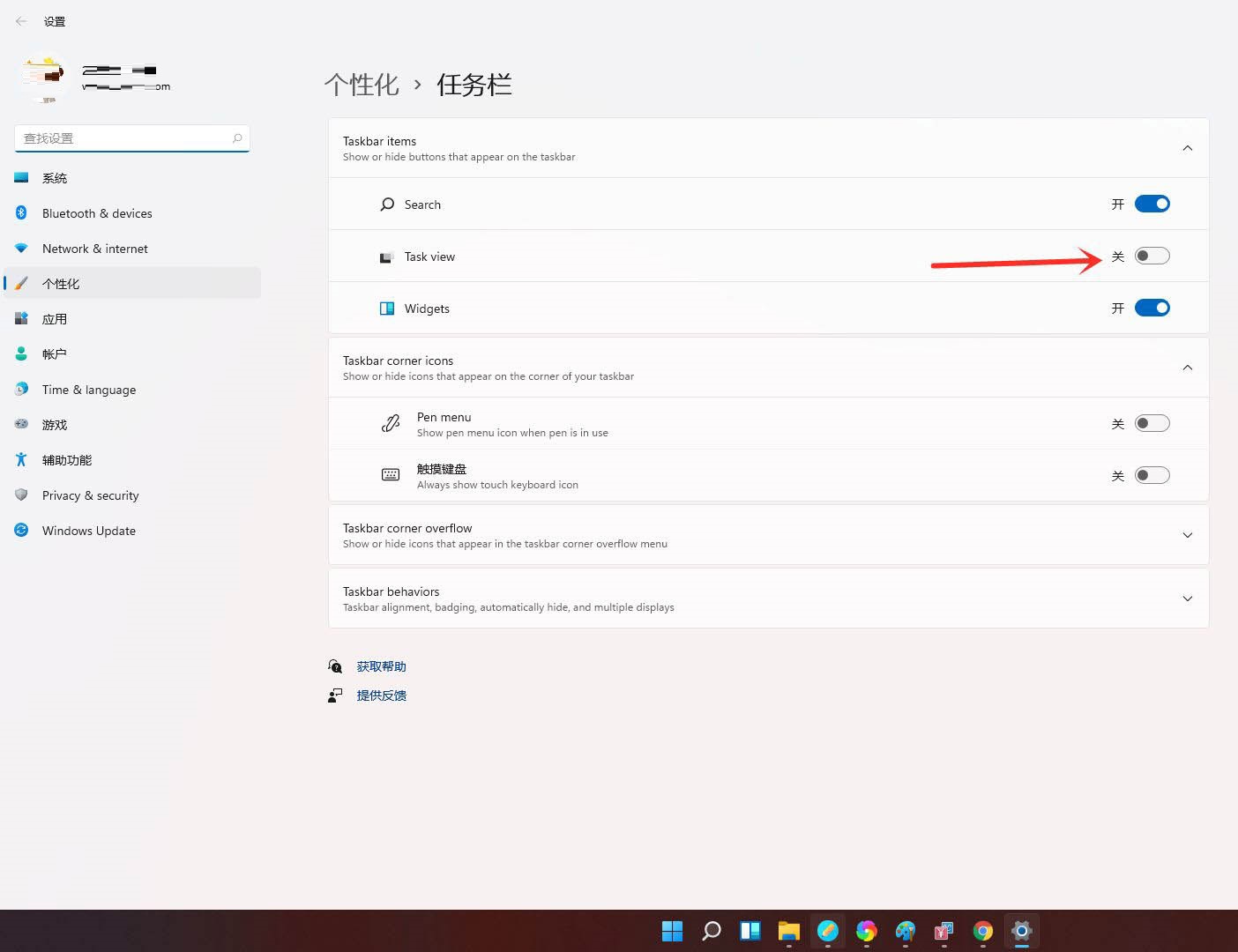
打开“任务视图”开关。
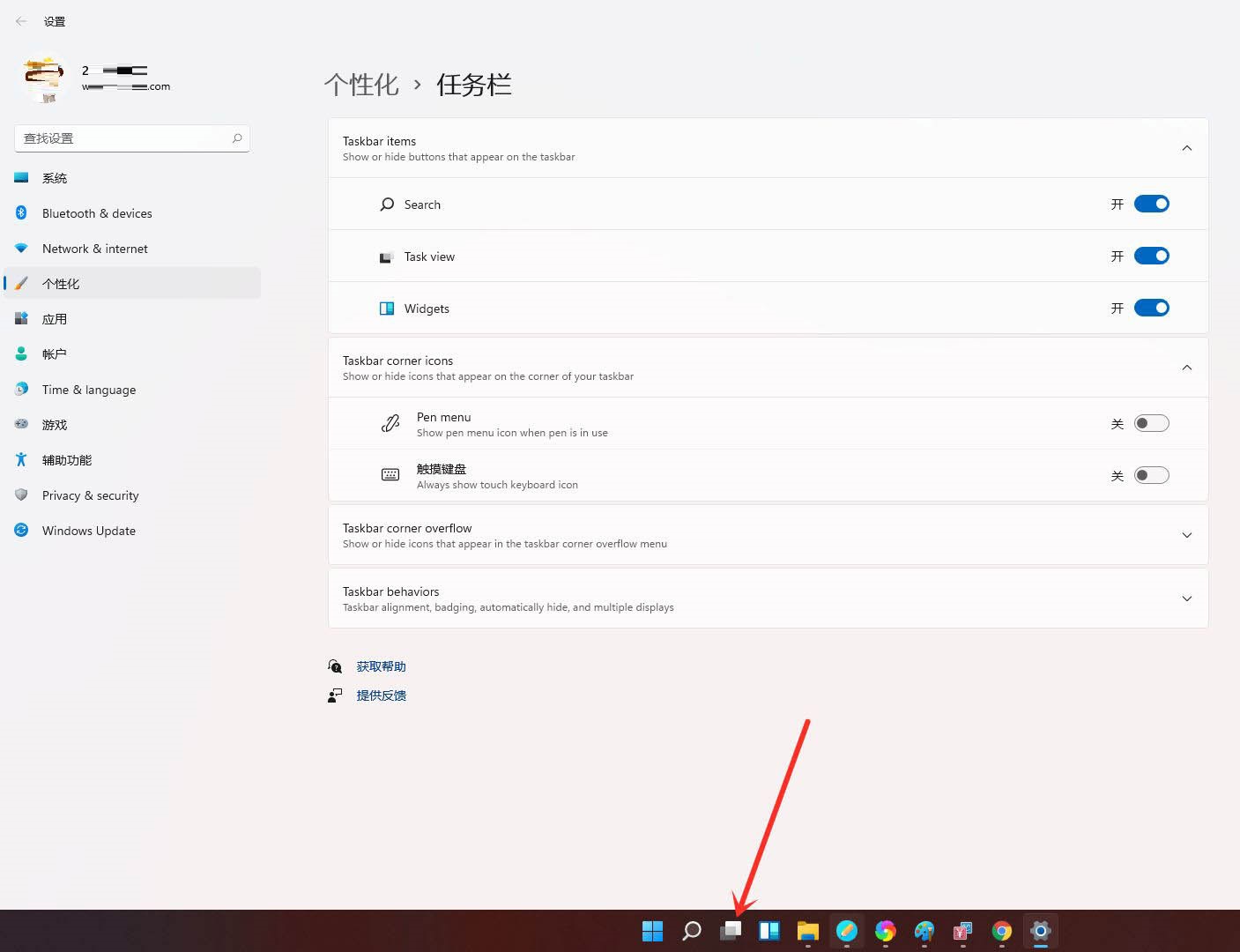
点击任务栏上的【任务视图】按钮。
进入任务视图界面,点击【新建桌面】,即可新建一个虚拟桌面。
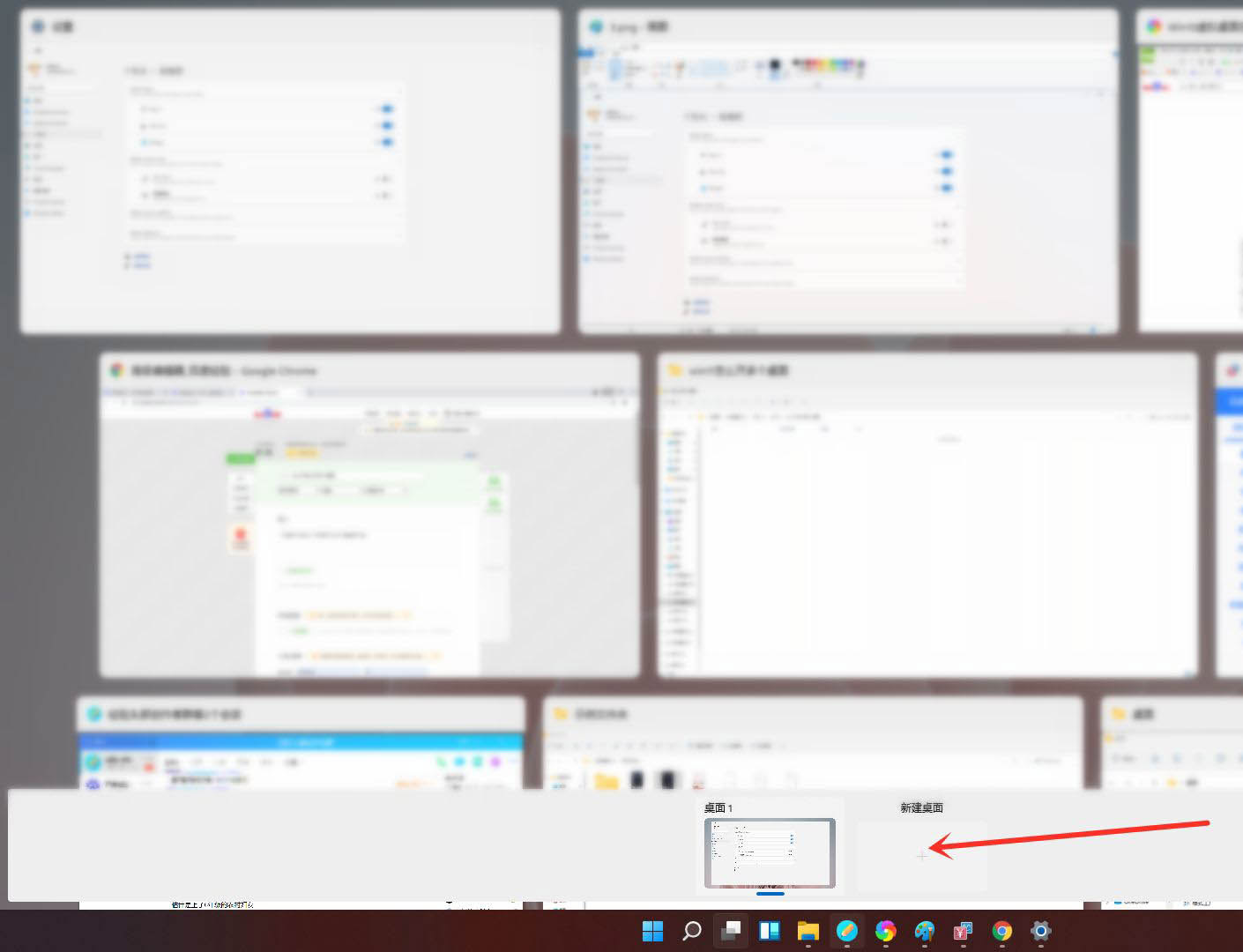
将光标放在“虚拟桌面”的缩略图上面,点击右上角【X】,即可关闭虚拟桌面。
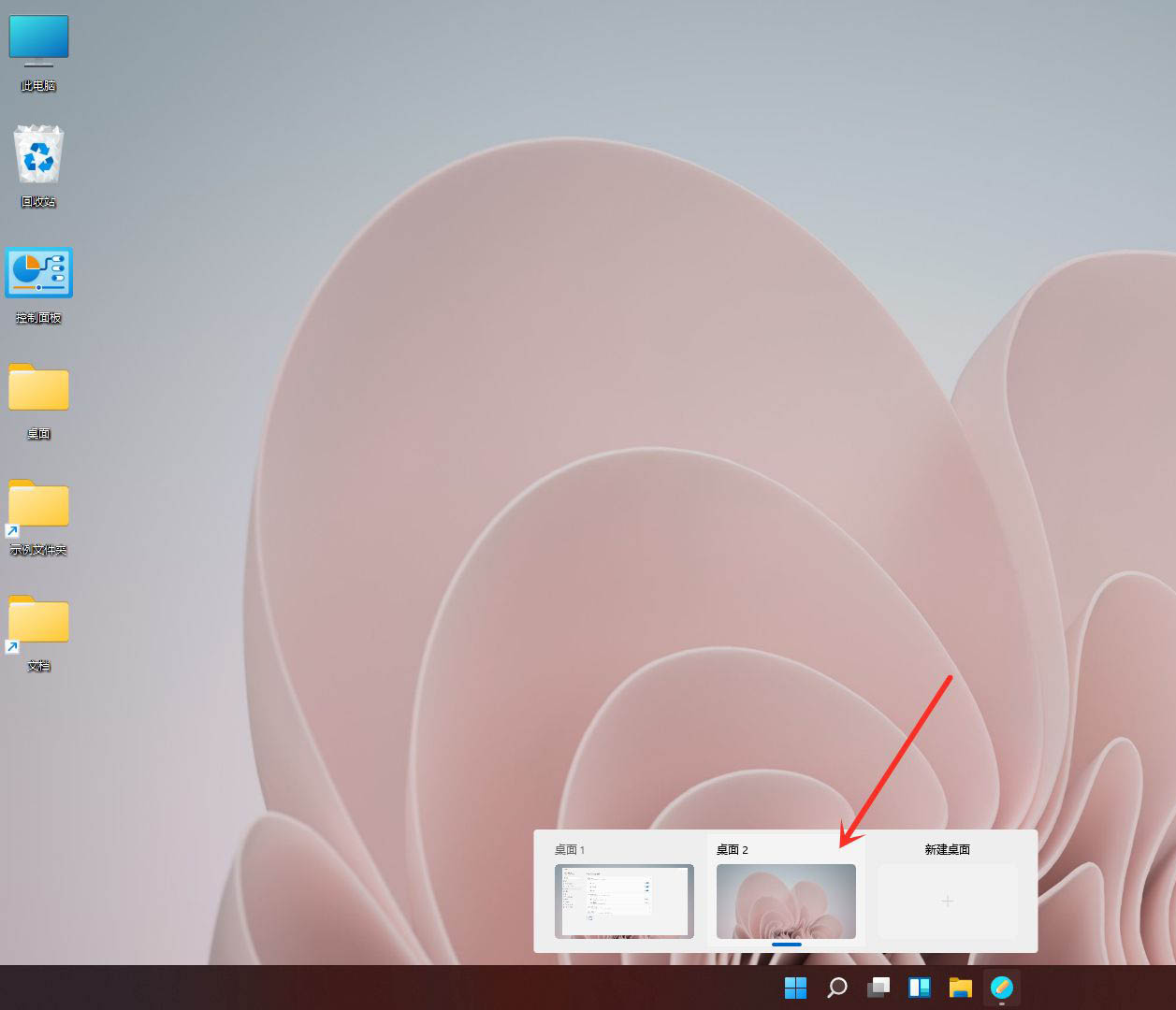
结果展示。
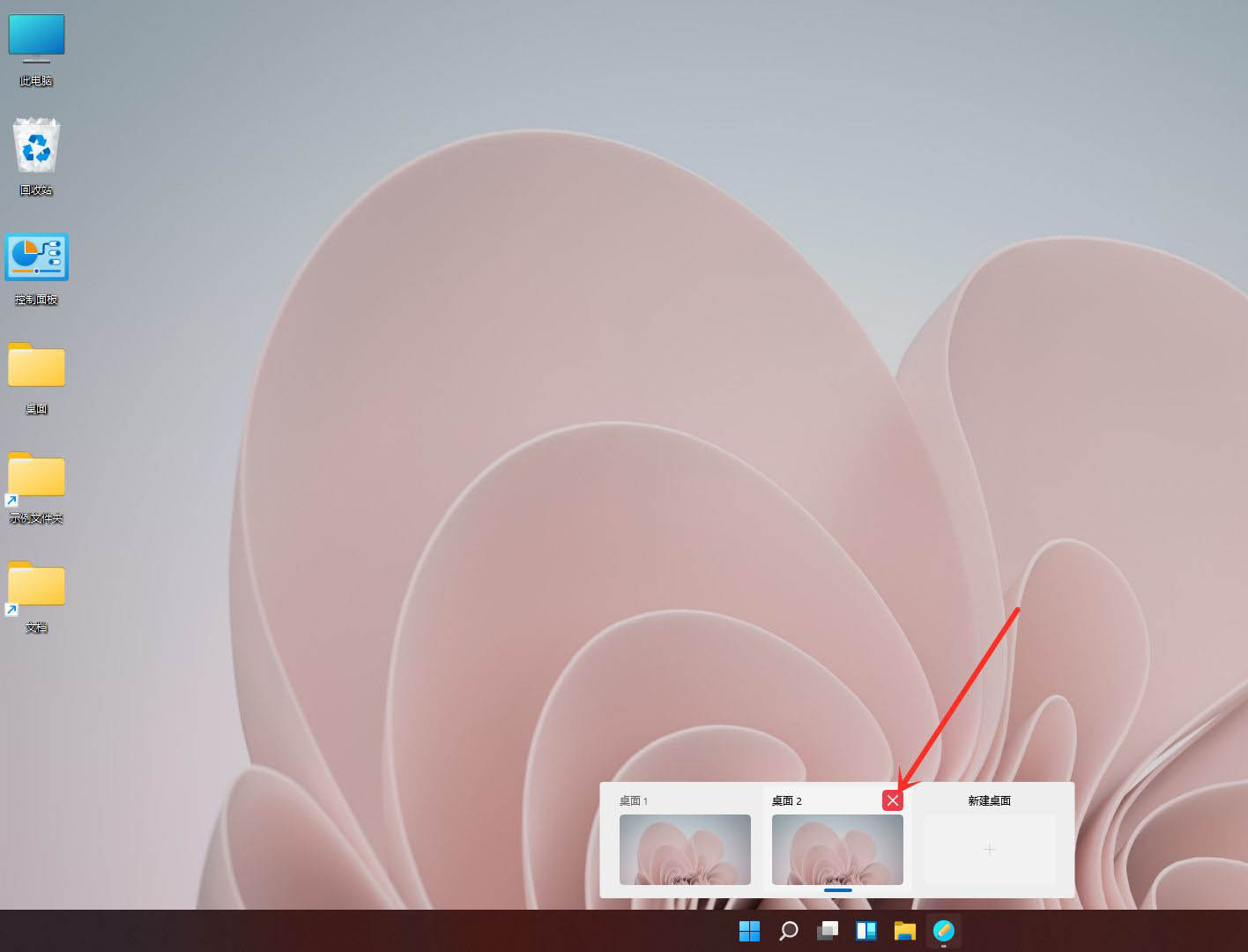
以上就是小编带来的windows11创建多个桌面的方法,希望能够对大家有用哦。
热门推荐
-
计算机教室学生签到程序
版本: V5.5大小:63.2MB
本软件针对计算机教室管理痛点,实现学生机位置动态调整,一键导...
-
fraps
版本: 3.5.99.15631大小:2.38 MB
Fraps简体中文版是一款游戏辅助+媒体录制软件,Fraps可以解决3D游戏中的跳帧问题,让游戏玩家体验更流畅的...
-
DirectX 12
版本: v4.9.0大小:92.95MB
DirectX12是一款低级图形API集合,软件为Windows系统内置组件,是Windows平台多媒体与游戏开发的核心...
-
Winows常用设置
版本: 1.3.2.54大小:2.68MB
用于设置Windows操作系统的常用特性。华军软件园为您提供Winows常用设置免费下载,喜欢Winows常用设置的朋...
-
ios模拟器
版本: 官方版大小:47.09MB
iOS模拟器是在电脑上模拟iPhone/iPad系统环境的工具,用于开发测试、体验iOS应用,无官方Windows版。
...