Excel工作簿里两个表格只打印一个的基础步骤
时间:2020-05-08来源:华军软件教程作者:大胡子
刚入手Excel的朋友可能不清楚在工作簿里两个表格只打印一个的操作,今天小编就讲解Excel工作簿里两个表格只打印一个的基础步骤,相信大家通过学习,在以后的操作中一定会得心应手。
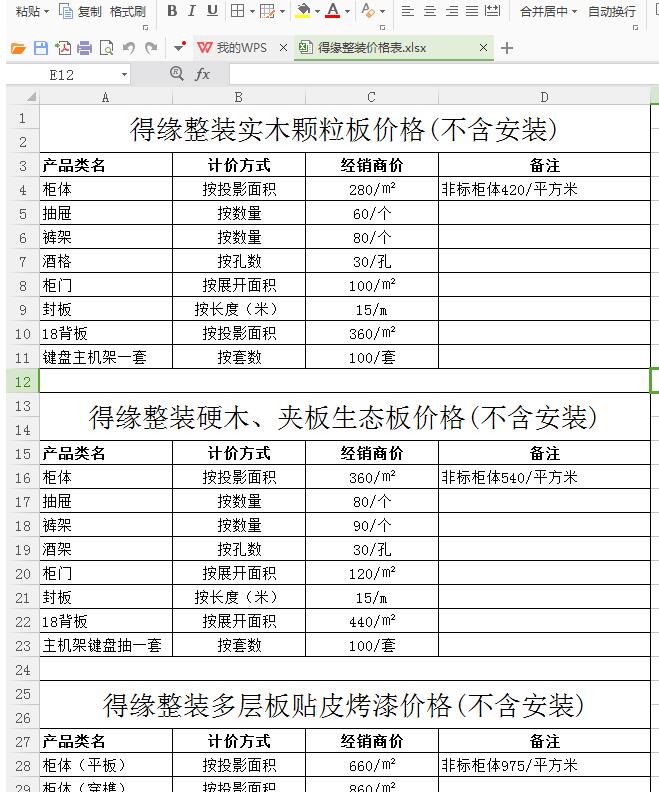
1、打开要打印的表格所在的工作簿
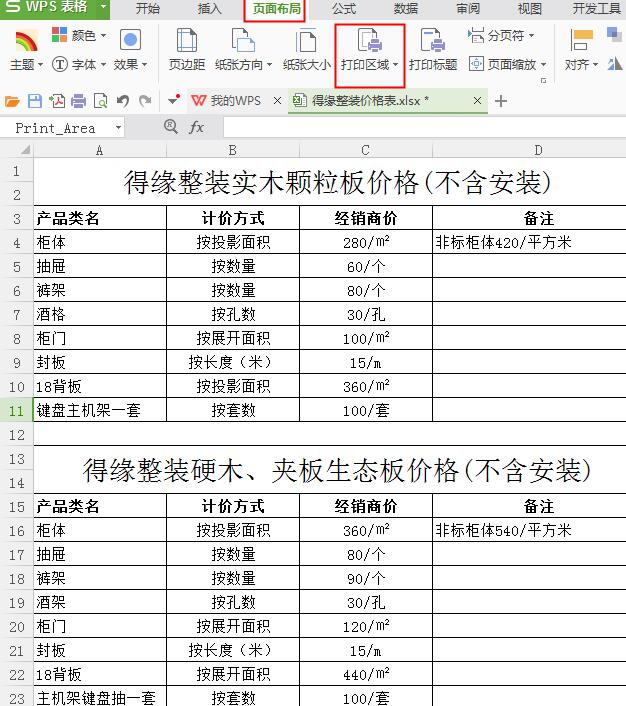
2、按点击菜单栏中的【页面布局】按钮,按【页面布局】——【打印区域】步骤执行(图中用红色方框标识处)
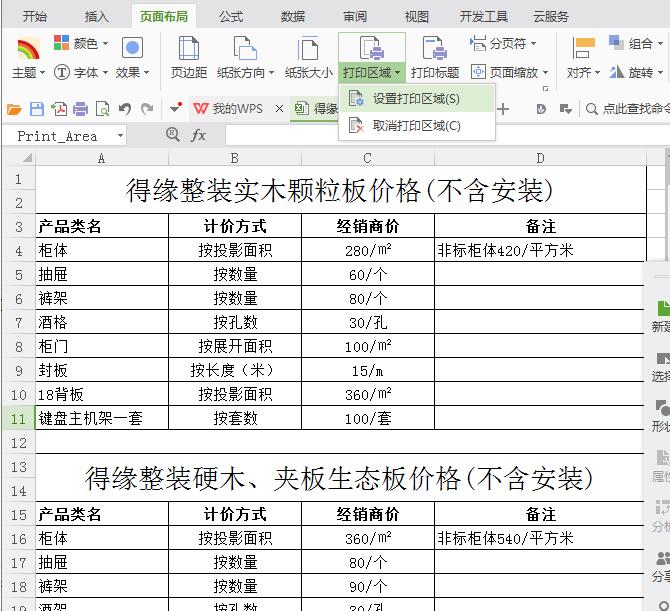
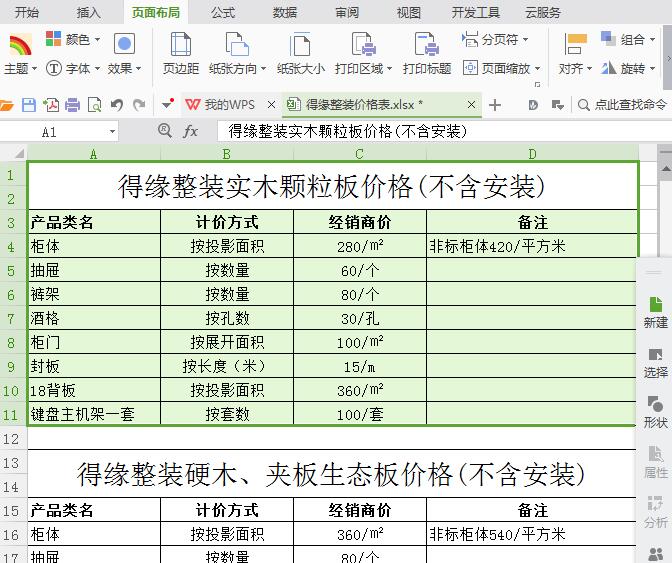
3、点击【打印区域】按钮的右下角三角形标识,打开下拉菜单,选择【设置打印区域】,拖动鼠标选择需要打印的表格区域,选中后按【打印】按钮,即可完成打印

上文就讲解了Excel工作簿里两个表格只打印一个的基础步骤,希望有需要的朋友都来学习哦。
热门推荐
-
图片识别
版本: 2026.5.1 官方版大小:192MB
本软件可以对图片和PDF文件进行OCR识别,批量识别,文字提取,二维码识别,完全本地识别。
...
-
卡西欧计算器
版本: 1.0 正式版大小:1.5MB
卡西欧计算器正式版是款经常被科学工程师们使用的作图计算器,与卡西欧计算机、卡西欧科学计算器一样都很好...
-
轴承型号查询
版本: 2.02 最新版大小:1.48MB
轴承型号查询最新版是一款方便用户查询轴承型号的工具,它通过数字化技术,将厚重的纸质轴承手册转化为便捷的...
-
GitMind
版本: 1.1.1.6大小:2.04 MB
GitMind官方版是一款专业高效的全平台思维导图软件。GitMind最新版功能强大,支持大纲视图、一键自动布局、...
-
GitMind思维导图
版本: 1.1.1.6大小:2.04 MB
GitMind思维导图是一款功能实用的思维导图工具,适配办公、学习等多场景使用需求,采用全中文界面设计,操作便...