Excel表格制作dat格式数据文件的操作教程
时间:2020-03-31来源:华军软件教程作者:小葫芦
大多数新手朋友还不晓得Excel表格制作dat格式数据文件的操作,而今天小编就分享Excel表格制作dat格式数据文件的操作教程,有需要的朋友一起来看看吧。
1、打开Excel。
2、再打开的Excel导入需操作的数据。
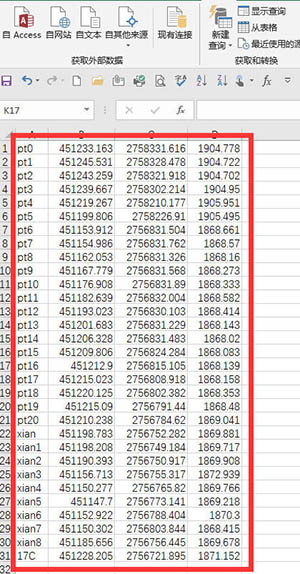
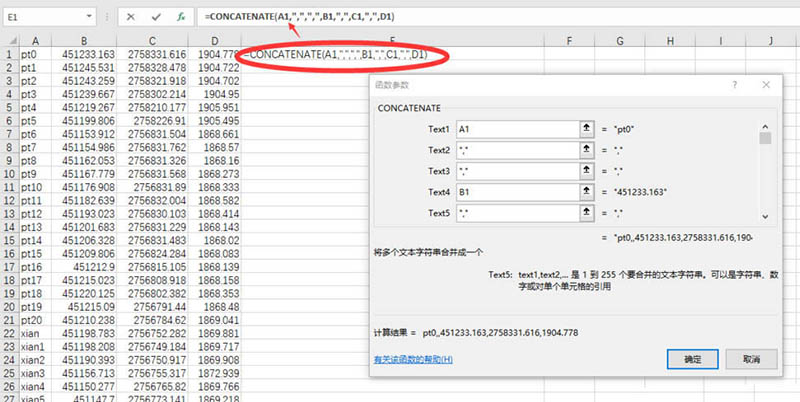
3、在E1单元格输入公式=CONCATENATE(A1,",",",",B1,",",C1,",",D1),点击确定。
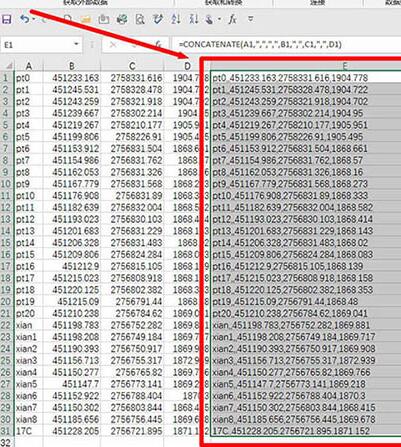
4、选中E1单元格,下拉填充,使所有的数据生成dat文件格式。
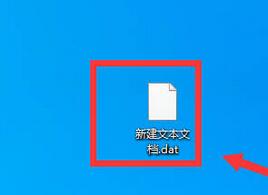
5、在桌面新建一个文本文档并打开,将excel中数据粘贴复制到文本文档中,在点击保存退出。
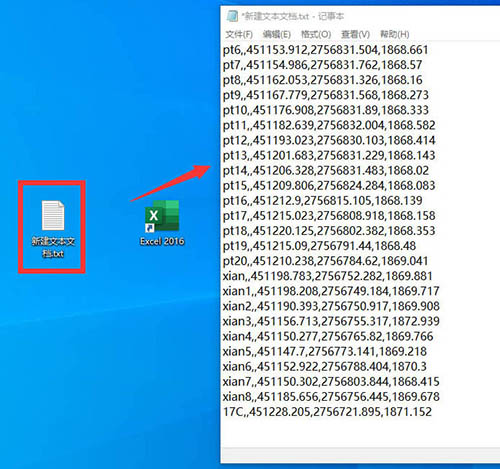
6、最后将文本文档后缀名改为.dat格式即可。
还不了解Excel表格制作dat格式数据文件的相关操作的朋友们,不要错过小编带来的这篇文章哦。
热门推荐
-
飞砂宝盒
版本: v2.01.007大小:231MB
飞砂宝盒是弗莱沙科技推出的桌面整理与办公急救工具箱,专为白领及日常办公人群打造。软件将桌面悬浮面...
-
云上纺
版本: 8.26.07.14大小:36.6MB
云上纺是一款的服装生产管理软件,专为制衣厂和纺织企业设计,提供扫码计件、订单追踪、薪资核算等数字化...
-
中通宝盒
版本: 8.59.0大小:306.77 MB
中通宝盒最新版是一款多功能的协同办公平台。中通宝盒官方版能够通过文字、语音及视频等方式发起会议,同时...
-
美天地磅称重软件
版本: v1.0大小:220MB
美天地磅称重软件,适用于商业、工业企业的地磅称重的管理。用户可自定义业务单据及业务流程等...
-
印象笔记
版本: 7.4.22.9387大小:96.59MB
印象笔记最新版是一款非常受欢迎的知识管理软件。印象笔记官方版拥有强大的数据库,同时支持内容捕捉、实时...