Adobe Illustrator CS6给图片作出手绘素描效果的图文步骤
时间:2020-02-05来源:华军软件教程作者:小鑫
Adobe Illustrator CS6如何给图片作出手绘素描效果?相信不少朋友还不熟悉相关的操作,下面小编就讲解关于Adobe Illustrator CS6给图片作出手绘素描效果的图文步骤,希望对你们有所帮助哦。
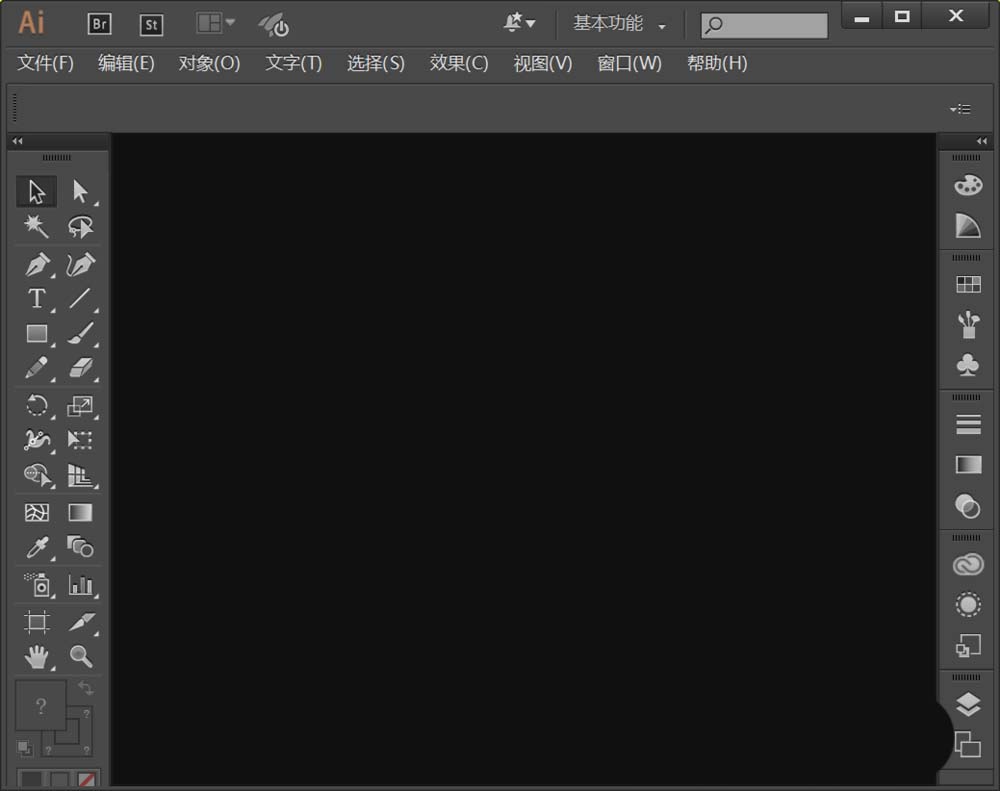
打开Adobe Illustrator CS6,进入操作界面,
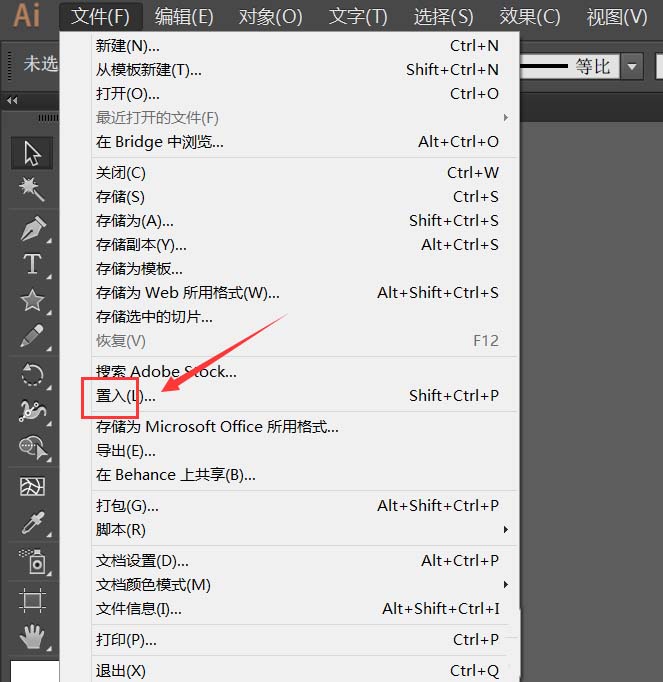
在该界面内找到文件菜单里的置入选项,
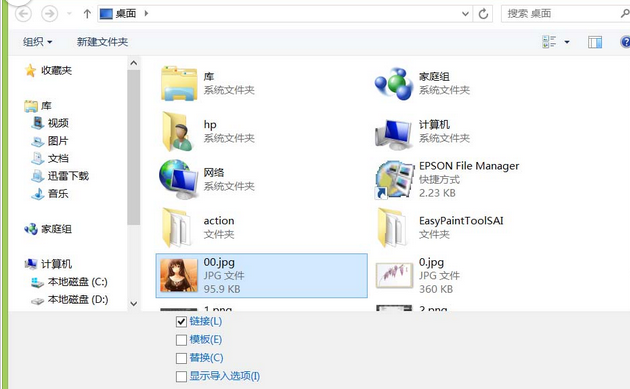
点击置入选项在弹出的对话框内找到我们的图片,
这时找到图片后点击置入,可以看到置入的图片上有个X号,

在菜单区里找到嵌入选项,
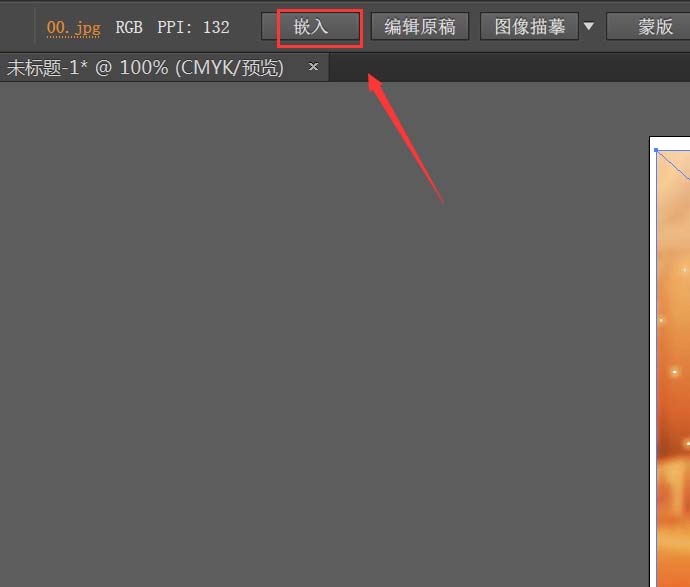
点击嵌入X号就消失了,再找到图形描慕选项,在其子级菜单里找到素描图稿选项,
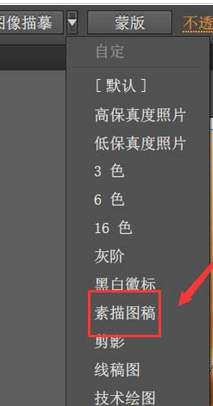
最后点击素描图稿选项,得到的图形如图所示:

以上这里为各位分享了Adobe Illustrator CS6给图片作出手绘素描效果的图文步骤。有需要的朋友赶快来看看本篇文章吧。
热门推荐
-
千图Lite极速版
版本: 0.1.7大小:540.03 KB
千图Lite极速版是千图网推出的轻量化PC客户端,安装包仅500多KB,精简网页弹窗、资讯、社区等冗余模块...
-
ACDSee
版本: 28.0.0.458大小:1.41MB
ACDSee9.0中文官方免费版是一款老牌数字资产管理、图片浏览与编辑工具软件。自1994年问世以来,它凭借极速...
-
萌新矢量图转换器软件
版本: 2.1.105大小:7.24MB
萌新矢量图转换器工具小巧睿智、高效易用。一键在线将JPG、PNG图片自动转换SVG...
-
Photoshop CC
版本: 27.9.1大小:2.32MB
PhotoshopCC官方版是创意行业通用的专业图像处理标准工具,搭载FireflyAI生成能力,非破坏性编辑体系成...
-
Photoshop CC
版本: 27.9.1大小:2.32MB
PhotoshopCC是Adobe公司推出的专业图像处理与设计软件,广泛应用于平面设计、摄影后期、数字绘画及网页制...