AutoCAD2016(64)设置点样式的方法
时间:2019-10-30来源:华军软件教程作者:点心
AutoCAD2016(64)如何设置点样式呢?估计有些亲们还不太清楚,而今天小编就专门分享了关于AutoCAD2016(64)设置点样式的方法,希望可以帮助到大家。
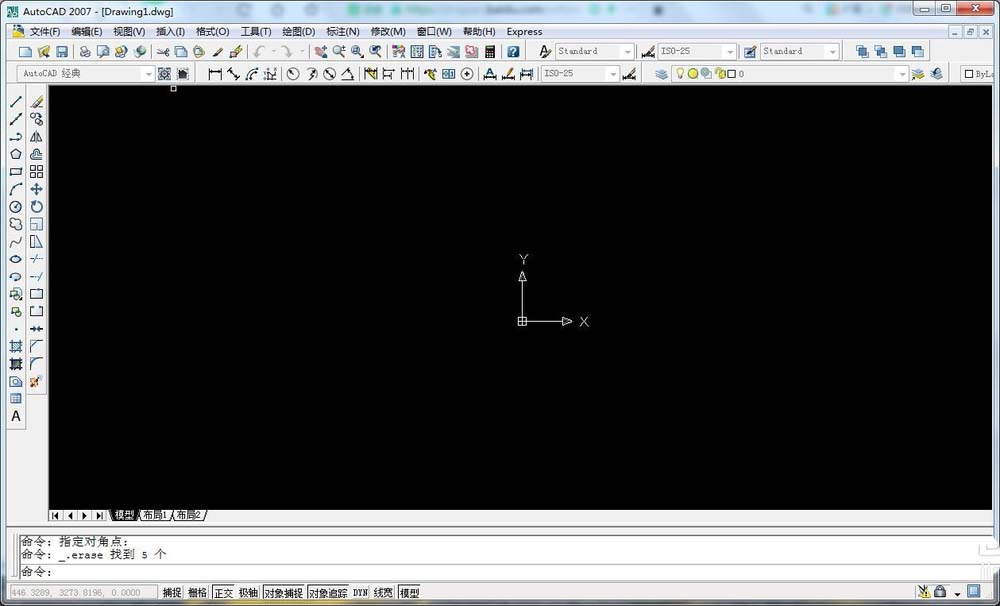
首先打开AutoCAD2016(64),然后在绘图区内画一个点,看到软件默认的点的样式,如图所示;
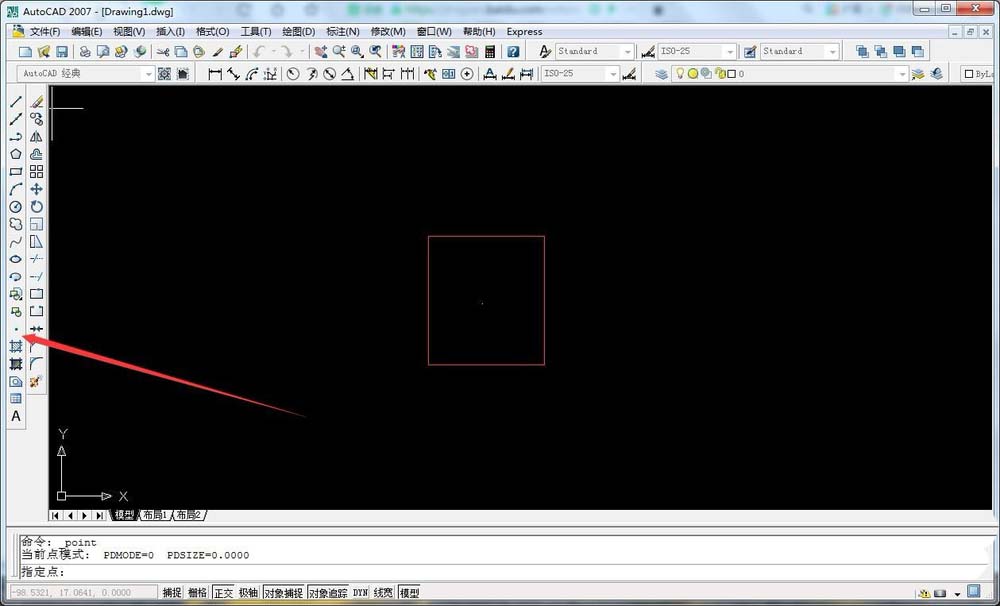
找到菜单栏里的“格式”命令,并左键点击,如图所示;
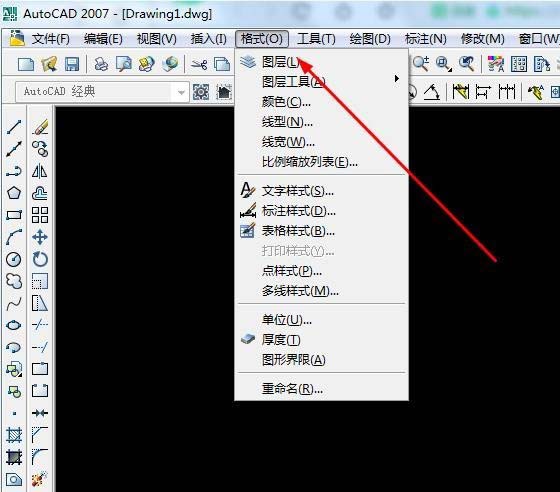
这时在弹出的选项中选择“点样式”并左键点击,如图所示;
在“点样式”设置中可以按自己的实际需要进行选择,如图所示;
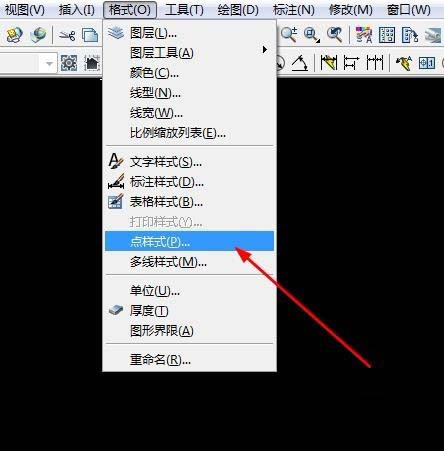
点击“点样式”选择好后点击确定,就可以看到“点样式”已改变了,设置完成。
各位玩家们,快来看看AutoCAD2016(64)设置点样式的方法吧,相信一定会帮到你们的。
热门推荐
-
RockyMapper
版本: 1.2.0大小:55.7MB
RockyMapper
官方版是一款优秀的视频三维重建专业软件,软件界面简洁美观,操作体验友好。其核心功能强大,可...
-
RockyPPS
版本: V1.0大小:11.5MB
RockyPPS
官方版是一款优质的无人机后处理差分专业软件,可对接收机记录的卫星观测原始数据开展后处理差分...
-
RockyViewer
版本: 1.0.1大小:10.6MB
RockyViewer
官方版是一款小巧专业的三维模型查看软件,最新版功能强悍,支持多种格式加载,可便捷查看各类三...
-
-