Microsoft Visio调整绘图区域尺寸大小的操作流程
时间:2019-10-21来源:华军软件教程作者:蓝瘦香菇
使用Microsoft Visio绘图过程里,为保证绘图质量及打印效果,有时要调整绘图区域尺寸大小,话说Microsoft Visio如何调整绘图区域尺寸大小呢?接下来给大家介绍相关的操作方法。
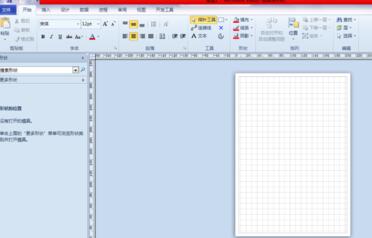
首先打开Microsoft Visio软件,点击上图标红框的空白绘图,双击进入
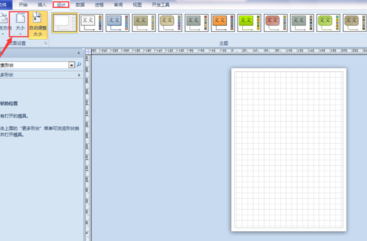
点击上方菜单栏里的【设计】选项,能看到纸张方向,大小,自动调整大小等选项
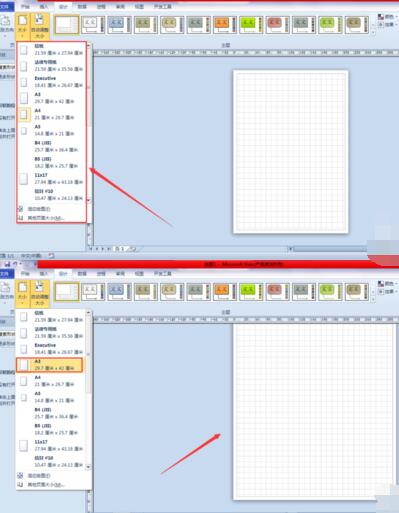
点击【大小】选项按钮,弹出下拉菜单,能看到系统给出的几种图纸尺寸。比如我们选择A3图纸,绘图区域图纸尺寸就会切换为A3图纸。
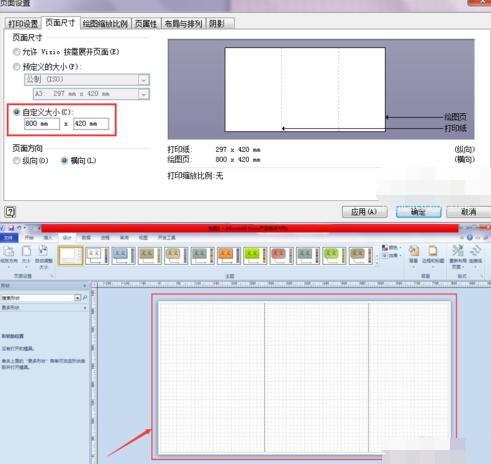
若系统给出的图纸尺寸依旧无法满足我们的绘图需求,可点击【大小】选项按钮下拉菜单里的【其它页面尺寸】,弹出页面设置窗口。
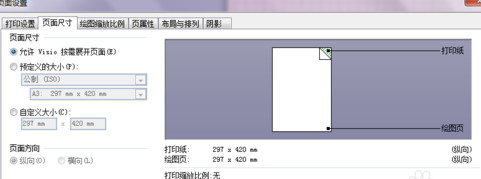
在页面设置窗口的【页面尺寸】选项下选择【自定义大小】,输入合适的尺寸,点击确定,绘图区域尺寸大小设置就完成了。
还不了解Microsoft Visio调整绘图区域尺寸大小的操作流程的朋友们,不要错过小编带来的这篇文章哦。
热门推荐
-
-
ANSYS
版本: 2026 R1大小:6200000KB
ANSYS软件是美国ANSYS公司研制的大型通用有限元分析(FEA)软件,是世界范围内增长最快的计算机辅助工程(CAE)软件...
-
元图数创CAD算审通
版本: 1.0.0.12 官方版大小:34MB
元图数创CAD算审通是面向工程领域的一站式CAD图纸处理工具,以“让...
-
浩辰CAD看图王
版本: 10.0.1大小:61MB
浩辰CAD看图王是浩辰软件旗下集快速看图、DWG高级制图于一体的CAD工具,主打跨终端(手机/电脑/网页版)云端...
-
浩辰CAD看图王
版本: 10.0.1大小:61MB
浩辰CAD看图王是浩辰软件旗下集快速看图、DWG高级制图于一体的CAD工具,主打跨终端(手机/电脑/网页版)云端...