Microsoft Visio制作透明图形框的操作步骤
时间:2019-10-18来源:华军软件教程作者:小鑫
相信各位用户都知道的,使用Microsoft Visio制作图形框是非常简单方便的,但若想制作透明图形框,我们应该如何操作呢?接下来小编就来讲解Microsoft Visio制作透明图形框的操作步骤,相信一定可以帮助到你们。
先打开Microsoft visio软件,画出一个图形

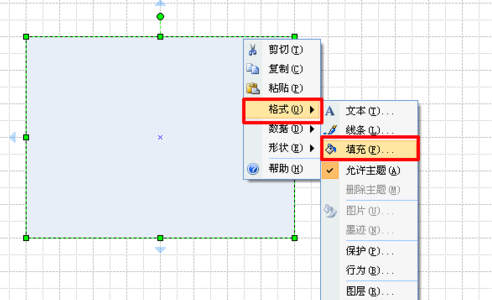
点击选中方框图形,然后点击鼠标右键,在下拉菜单中,依次选择“格式”-“填充”
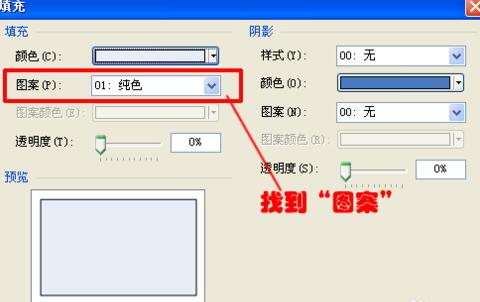
在弹出的“填充”设置框中找到“图案”
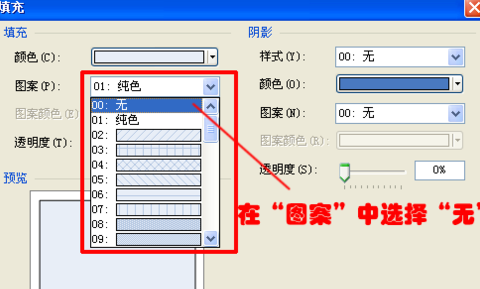
点击“图案”旁边的下拉箭头,在弹出的线条种类中选择“无”(在进度条最上端)
填充图案选中“无”后,点击,右下角的“确定”
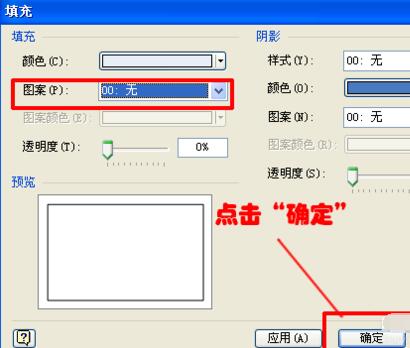
此时,图形框中的背景即变为透明了。
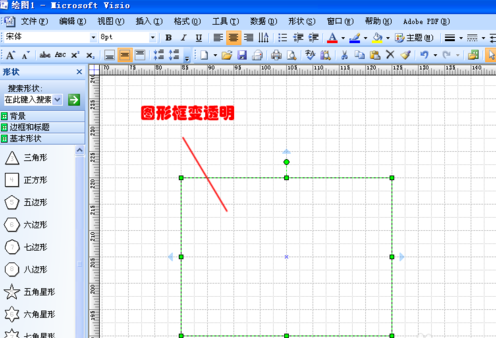
上文就讲解了Microsoft Visio制作透明图形框的操作步骤,希望有需要的朋友都来学习哦。
热门推荐
-
浩辰CAD看图王
版本: 10.0.0大小:61MB
浩辰CAD看图王是浩辰软件旗下集快速看图、DWG高级制图于一体的CAD工具,主打跨终端(手机/电脑/网页版)云端...
-
浩辰CAD看图王
版本: 10.0.0大小:61MB
浩辰CAD看图王是由苏州浩辰软件股份有限公司出品的一款互联网CAD看图软件,这公司从1992...
-
Rhinoceros
版本: v8.22.25217.12451大小:658.81 MB
Rhinoceros(犀牛)是一款专业3D建模软件,支持NURBS曲面与多边形建模,广泛应用于工业产品、建筑模型及珠宝设计...
-
-
元图数创CAD算审通
版本: 1.0.0.9 官方版大小:34MB
元图数创CAD算审通是面向工程领域的一站式CAD图纸处理工具,以“让每一张CAD图纸都...


