WPS Office 2016输入除法竖式算式的操作流程
时间:2019-07-16来源:互联网作者:蓝瘦香菇
各位亲们使用WPS Office 2016会输入除法竖式算式吗?下面就是小编整理的WPS Office 2016输入除法竖式算式的操作教程,赶紧来看看吧,希望能帮助到大家哦!
1、打开软件,单击插入按钮。插入一个数学公式。
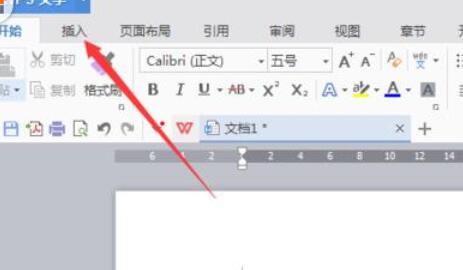
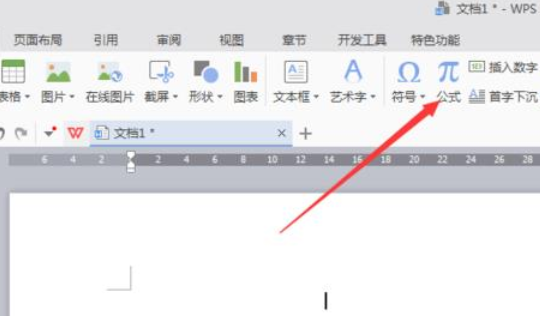
2、单击公式按钮,进入公式编辑器。
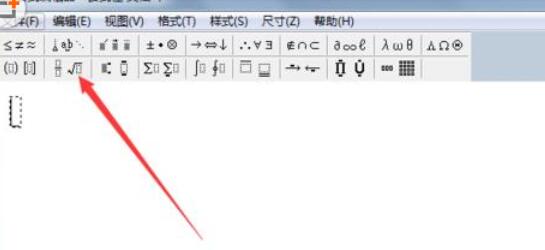
3、单击根号系列。
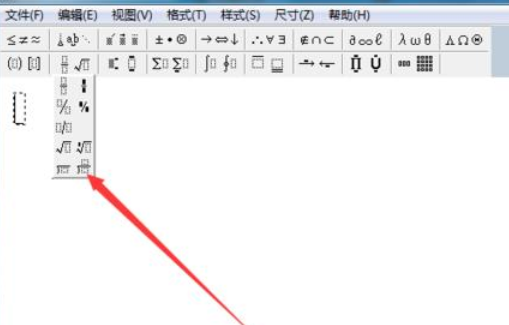
4、在弹出的小窗口找到除法式子模板。
5、输入被除数、除数和商的第一个数字。
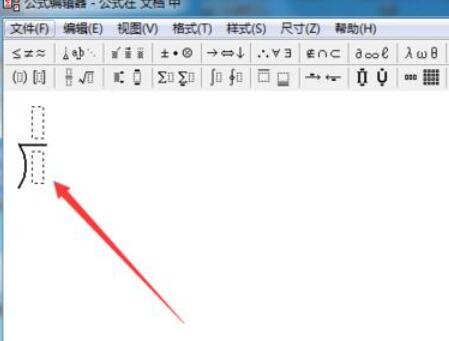
6、光标移到被除数最后一位数字,敲回车键换行。
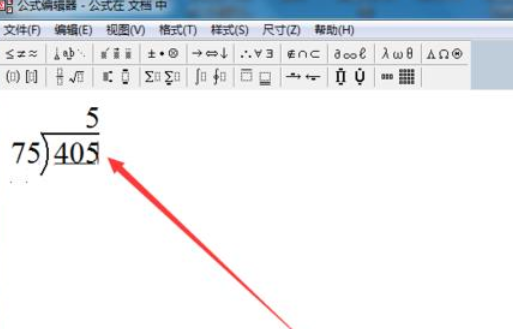
7、单击下划线模板系列。
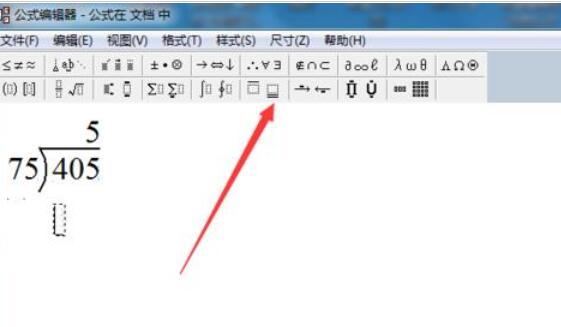
8、找到单下划线模板。输入375。
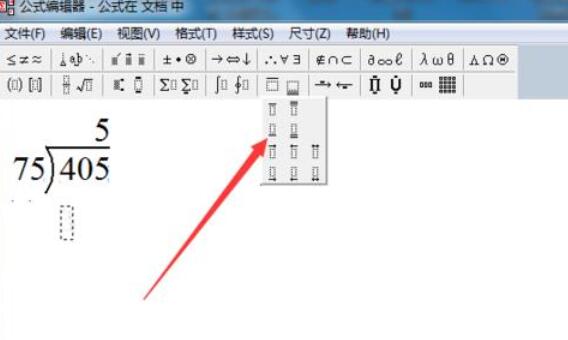
9、光标移到5后面回车。现在输入空格,直接敲回车键,输不进去,怎么办?按下CTRL+SHIFT键,再敲回车键,就可以输入空格。
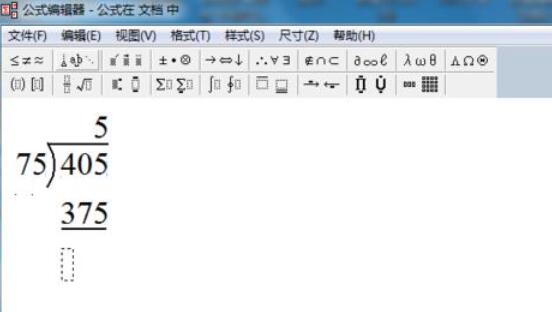
10、输入30,再补一个0,回车。
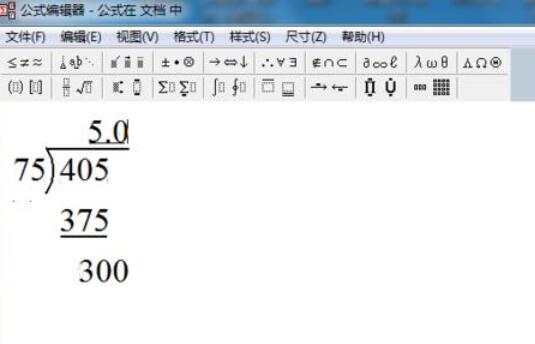
11、再用下划线模板,在商的位置输入小数点和4,底下输入300,回车。
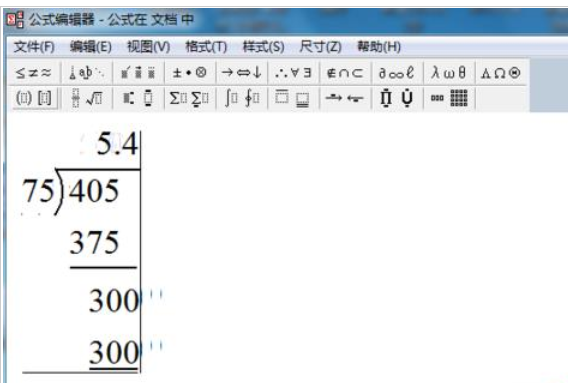
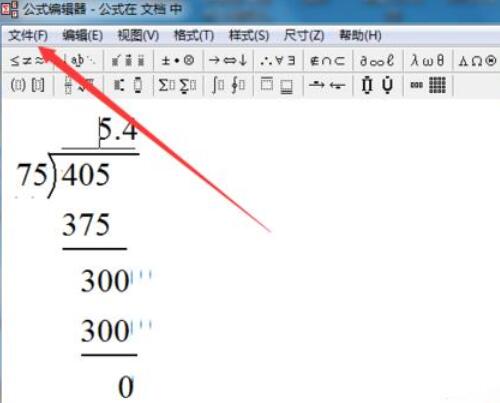
12、在余数那行输入0,结束。如何插入到文档呢?单击文件---更新,就能把公式插入文档中,然后进行适当的拉伸,调整,看上去就比较美观。
上文就讲解了WPS Office 2016输入除法竖式算式的操作流程,希望有需要的朋友都来学习哦。
热门推荐
-
葫芦OFD阅读器
版本: 6.1.10 官方版大小:30MB
葫芦OFD阅读器支持注释(下划线,删除线,备注等功能),文字水印标注功能。喜欢的朋友快来华军软件园下载体验吧!
...
-
WORD精灵
版本: 12.2大小:44.2MB
WORD精灵支持32位和64位的Word,支持Word2010、2013、2016和2019,支持WPS2016和2019,华...
-
慧中标暗标检测软件
版本: 0.0.4大小:77.2MB
用于检查招投标暗标格式的工具,可检测字体、页边距、隐藏水印、敏感词等问题并辅助修复。
...
-
卡西欧计算器
版本: 1.0 正式版大小:1.5MB
卡西欧计算器正式版是款经常被科学工程师们使用的作图计算器,与卡西欧计算机、卡西欧科学计算器一样都很好...
-
千问-阿里ai助手
版本: V3.0.5.10大小:3.33MB
千问是阿里巴巴于2025年11月17日正式公测的C端个人AI助手,定位为“会聊天、能办事”的全能AI生活入口,底层...