大家使用ppt或许还不会设置幻灯片页码从第二页开始,下面是小编介绍的ppt设置幻灯片页码从第二页开始的操作步骤,还不会操作的各位伙伴就一起去下文看看吧!
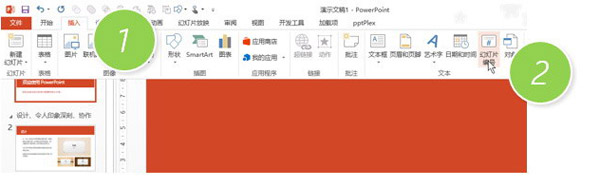
启动PPT,点击“插入—幻灯片编号”功能,如图2处
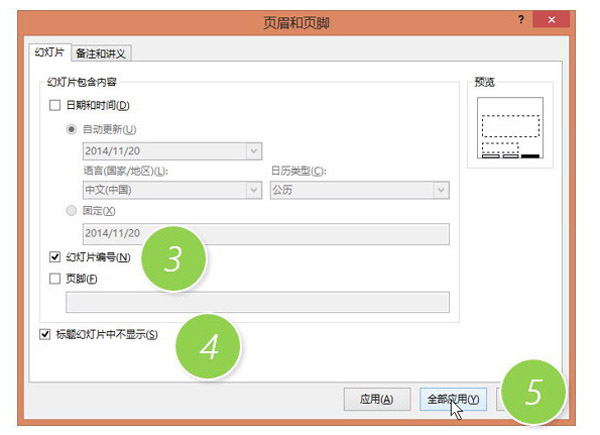
下面在新弹界面中,按下图勾选即可。(如图3、4处)注意要把页码放在第二页,必须勾选“标题幻灯片不显示”
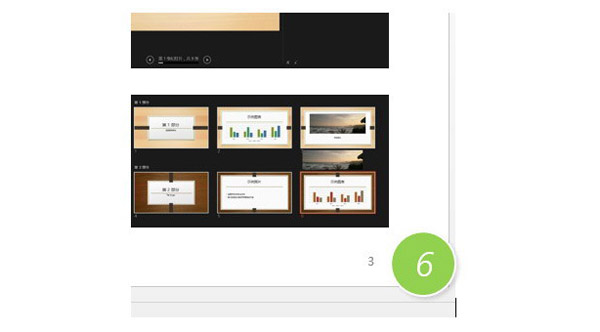
结束后,右下角会有页码(如图6处),但要注意PPT会忽略标题的页码1,直接从页码2开始。
上文就讲解了ppt设置幻灯片页码从第二页开始的操作步骤,希望有需要的朋友都来学习哦。
时间:2019-06-14来源:互联网作者:Neal
大家使用ppt或许还不会设置幻灯片页码从第二页开始,下面是小编介绍的ppt设置幻灯片页码从第二页开始的操作步骤,还不会操作的各位伙伴就一起去下文看看吧!
启动PPT,点击“插入—幻灯片编号”功能,如图2处
下面在新弹界面中,按下图勾选即可。(如图3、4处)注意要把页码放在第二页,必须勾选“标题幻灯片不显示”
结束后,右下角会有页码(如图6处),但要注意PPT会忽略标题的页码1,直接从页码2开始。
上文就讲解了ppt设置幻灯片页码从第二页开始的操作步骤,希望有需要的朋友都来学习哦。